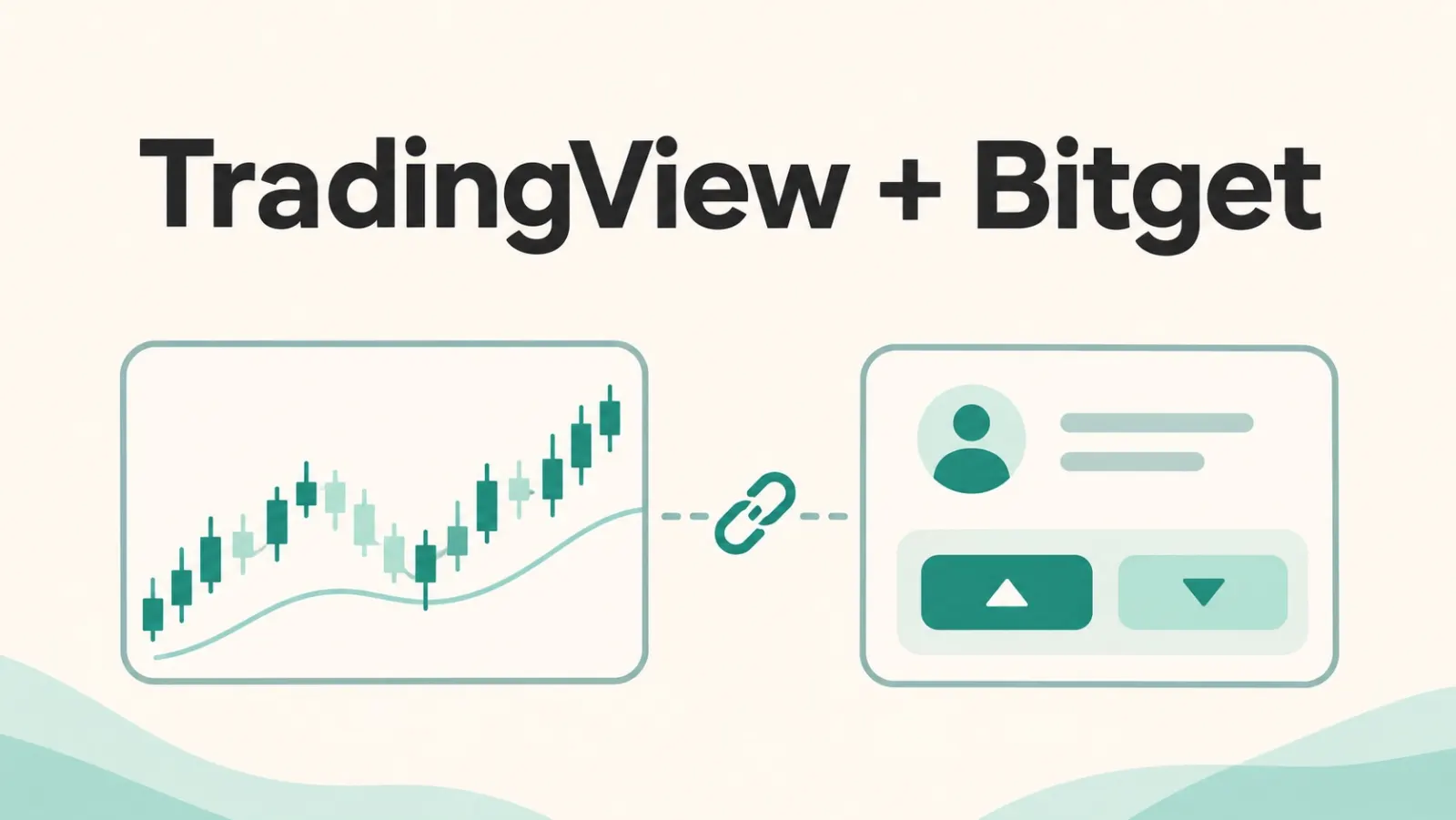
Warum TradingView mit Bitget verbinden?
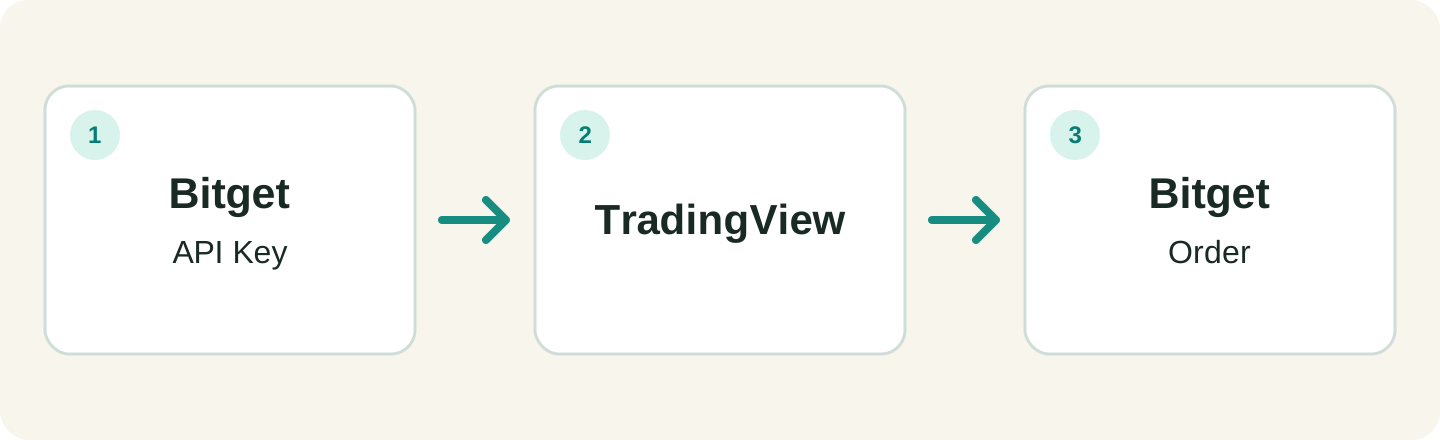
Wenn du TradingView-Charts der Bitget-Oberfläche vorziehst, können berechtigte Nutzer über die Broker-Anbindung Bitget-Märkte analysieren und Orders von TradingView aus senden. Bitget bleibt für Konto, Guthaben und Ausführung zuständig; TradingView stellt die Oberfläche. Das Anzeigen eines Bitget-Charts verbindet noch kein Konto und gibt keine Order auf.
Was du vor der Verbindung benötigst
Du benötigst ein TradingView-Konto und ein Bitget-Konto, das Identitäts-, Regions- und Produktanforderungen erfüllt. Stelle sicher, dass das richtige Bitget-Konto für den geplanten Spot- oder Futures-Handel ausreichend Guthaben hat. Laut Bitget unterstützt die Verbindung beide Märkte; Paare, Kontotypen und Funktionen hängen von Region und Konto ab.
Bitget API Key erstellen
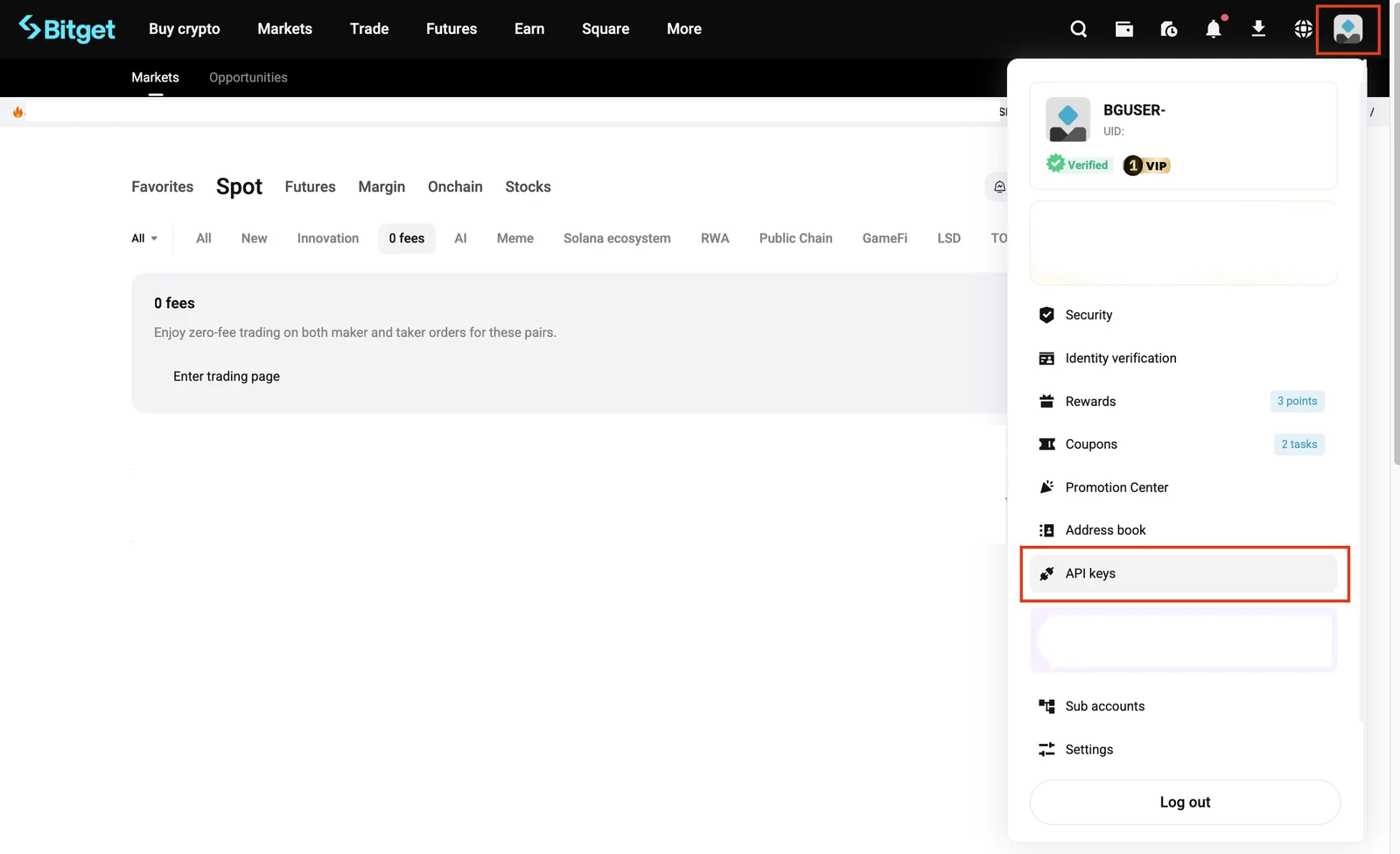
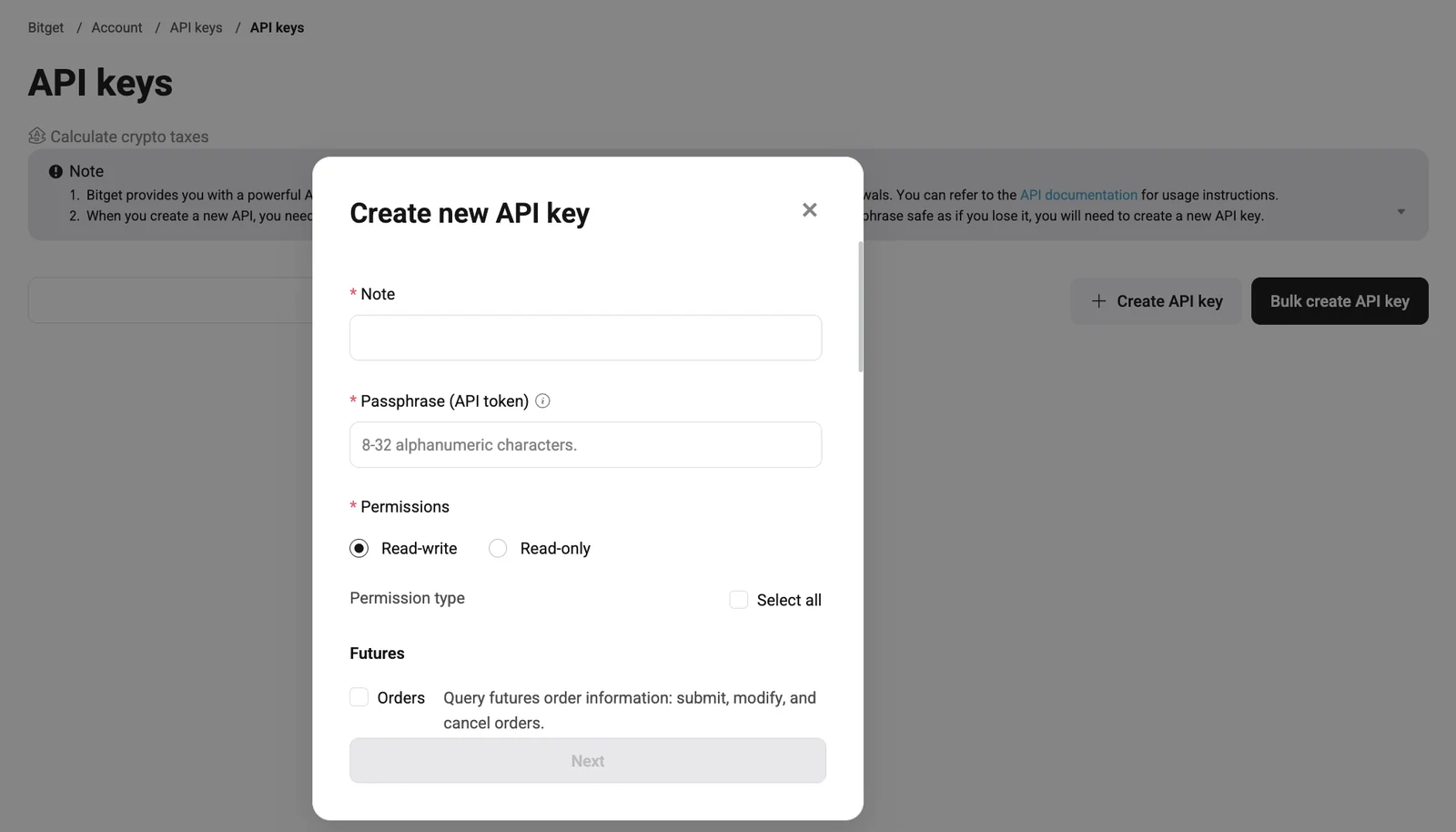
Öffne auf der Bitget-Website das Profilmenü, wähle API keys und erstelle einen Schlüssel. Vergib einen erkennbaren Namen und eine API-Passphrase und schließe die verlangte Verifizierung ab. Bitget zeigt bei der Erstellung einen Secret Key an; bewahre ihn sicher auf, da er möglicherweise nicht erneut angezeigt wird. Die API-Passphrase ist nicht dein Kontopasswort.
Aktiviere nur die nötigen Lese- und Handelsrechte für deine Märkte; Auszahlungen und andere unnötige Rechte bleiben deaktiviert. Teile API Key, Secret Key oder Passphrase nie per Nachricht, auch nicht mit angeblichem Support. Laut Bitget unterstützen mit TradingView verbundene API Keys keine Bindung an eine einzelne IP; folge den aktuellen Hinweisen zu Whitelists und anderen Beschränkungen und rate keine IP-Adresse.
Konto in TradingView verbinden
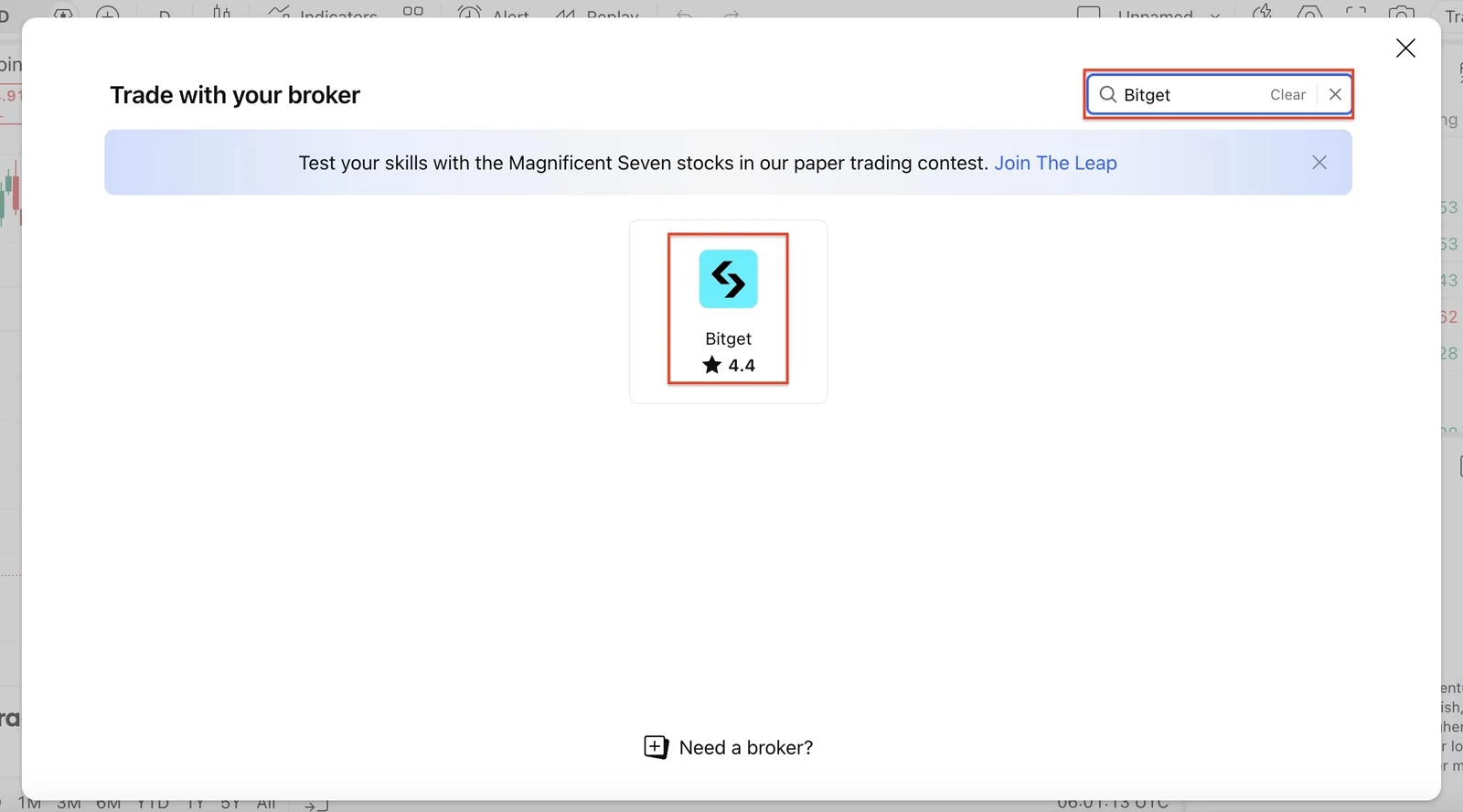
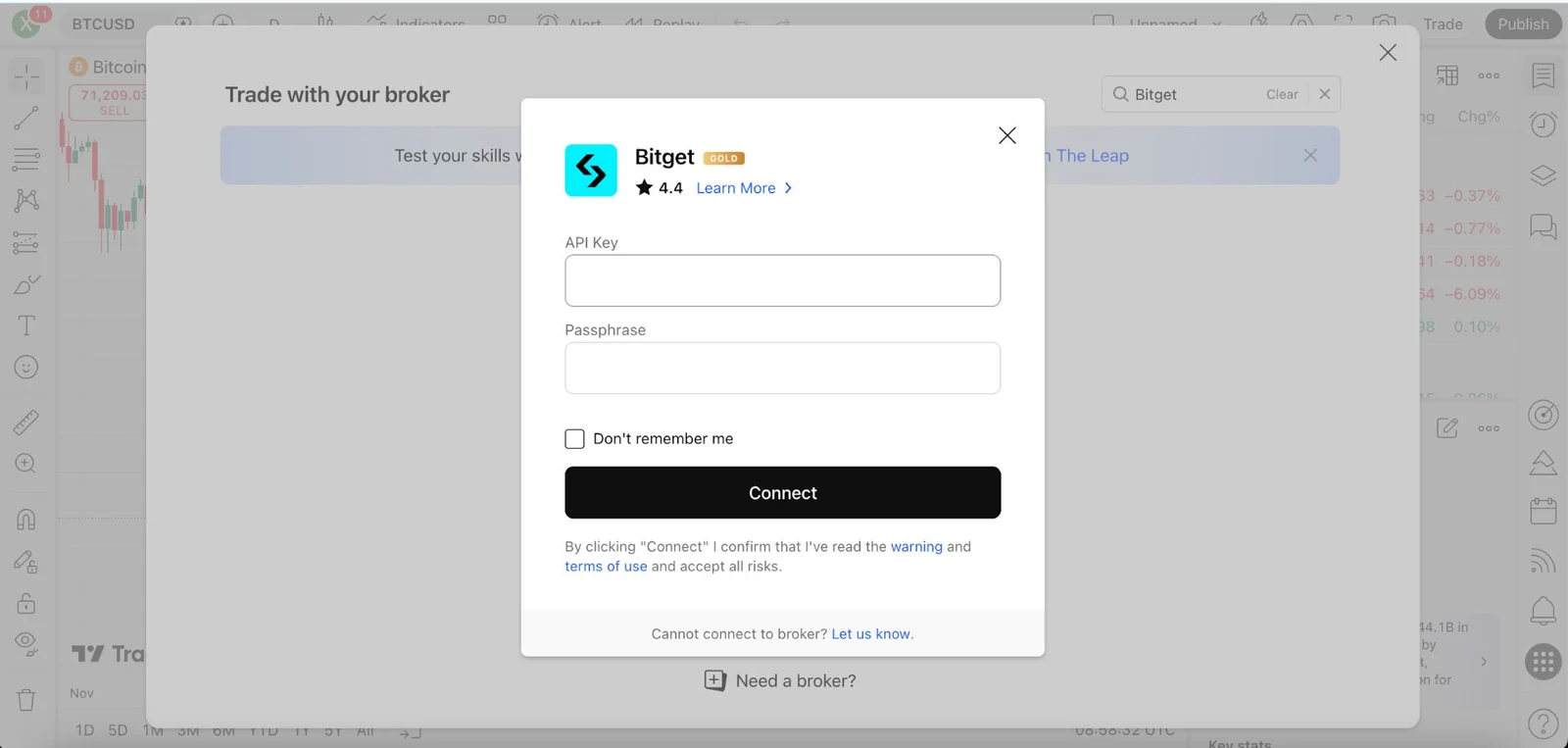
Melde dich bei TradingView an und öffne Supercharts. Wähle Trade oder öffne das Trading Panel, suche Bitget und wähle Connect. Laut Bitget-Anleitung fragt das Verbindungsfenster nach API Key und Passphrase, nicht nach dem Secret Key; folge den aktuellen offiziellen Anweisungen und schließe eine gegebenenfalls verlangte Bitget-Anmeldung oder Autorisierung ab. Zugangsdaten nur auf offiziellen Seiten eingeben.
Prüfe nach der Verbindung Bitget-Konto und verfügbares Guthaben im Panel. Suche das richtige Bitget-Symbol und prüfe, ob Spot oder Futures gemeint ist; ein ähnliches Symbol einer anderen Börse bezeichnet einen anderen Markt. Fehlt Bitget oder schlägt die Autorisierung fehl, prüfe regionale Zulassung, API-Rechte und aktuelle Anleitungen beider Dienste.
Order aufgeben und verwalten
Öffne im gewünschten Bitget-Markt das Orderfenster, wähle Kauf oder Verkauf und einen verfügbaren Ordertyp und gib die Menge ein. Prüfe vor dem Absenden Markt, Konto, Ordertyp, geschätzte Kosten sowie mögliche Hebel- und Margin-Einstellungen. Eine Marketorder kann zu einem anderen Preis ausgeführt werden; eine Limitorder wird möglicherweise nicht ausgeführt.
Prüfe Order und Position im Bitget-Panel von TradingView und bei Bedarf auch den Status auf Bitget. TradingView erklärt, dass Take-Profit oder Stop-Loss für bestehende Bitget-Positionen dort nicht hinzugefügt werden kann; nutze dafür Bitget und prüfe die aktuellen Regeln. Weitere Bedienelemente können sich ändern.
Gebühren, Sicherheit und Trennung
Laut Bitget ist die Verbindung kostenlos, die anfallenden Handelsgebühren gelten weiter. TradingView-Abos und optionale Funktionen können separat kosten; prüfe aktuelle Preise und deine Bitget-Gebührenstufe. Ein Chart, Alarm oder Backtest führt nicht selbstständig Orders aus: Automatisierung benötigt eine separate unterstützte Einrichtung.
Um den Zugriff zu beenden, trenne Bitget im TradingView-Panel und widerrufe oder lösche den zugehörigen API Key bei Bitget. Prüfe danach bei Bitget offene Orders und Positionen, die du dort gegebenenfalls stornieren oder schließen musst. Bei einem möglichen Datenleck widerrufe den Schlüssel zeitnah und folge Bitgets Hinweisen zur Kontosicherheit.
Üben und vorsichtig handeln
TradingView Paper Trading ist ein separates Demokonto, mit dem du die Oberfläche ohne echtes Geld üben kannst; es bildet nicht alle realen Ausführungsbedingungen ab. Spot-Handel kann Verluste bringen, gehebelte Futures können liquidiert werden. Prüfe vor dem Handel Produktvoraussetzungen, Ordereinstellungen und Risiken. Dieser Leitfaden dient der Information, nicht der Anlageberatung.
Quellen
- Bitget Academy: Trading on Bitget with TradingView (öffnet sich in einem neuen Tab)
- TradingView: Bitget API key and passphrase errors (öffnet sich in einem neuen Tab)
- TradingView: TP/SL on existing Bitget positions (öffnet sich in einem neuen Tab)
- TradingView: Connecting a Paper Trading account (öffnet sich in einem neuen Tab)