¿Por qué conectar TradingView con Bitget?
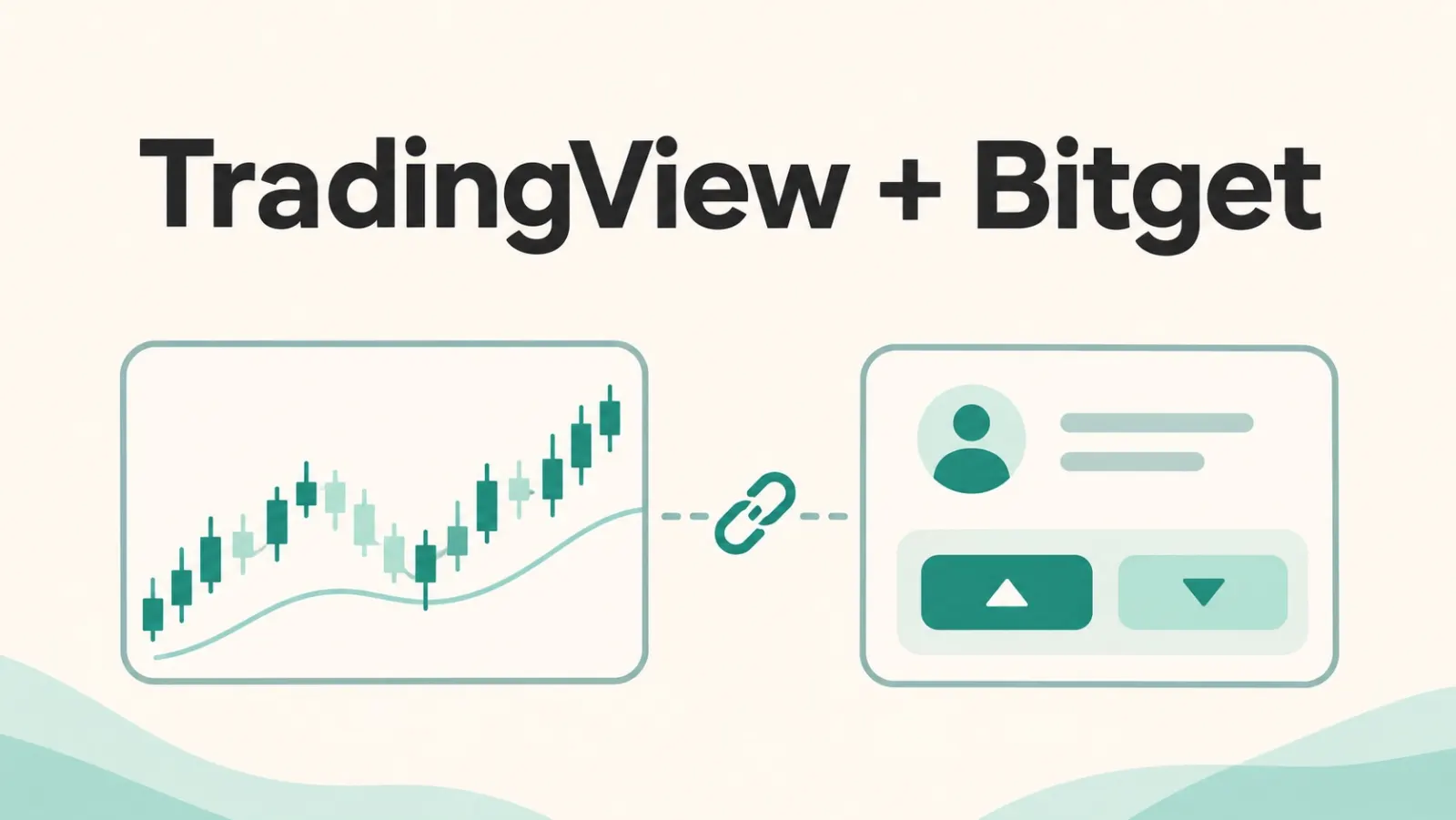
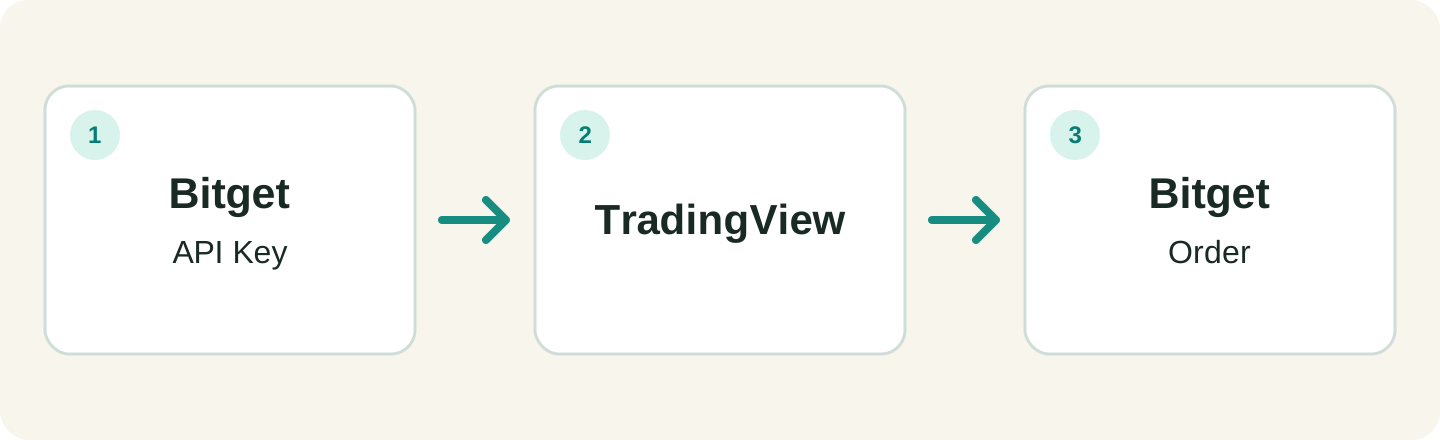
Si prefieres los gráficos de TradingView a la interfaz de Bitget, la integración permite a usuarios elegibles analizar mercados de Bitget y enviar órdenes desde TradingView. Bitget sigue gestionando la cuenta, los fondos y la ejecución; TradingView proporciona la interfaz. Ver un gráfico de Bitget no conecta la cuenta ni envía órdenes.
Qué necesitas antes de conectar
Necesitas una cuenta de TradingView y otra de Bitget que cumpla los requisitos de identidad, región y producto. Comprueba que la cuenta adecuada tenga fondos suficientes para la operación spot o de futuros. Bitget indica que admite ambos mercados, pero los pares, tipos de cuenta y funciones disponibles dependen de la región y la cuenta.
Crear una API Key en Bitget
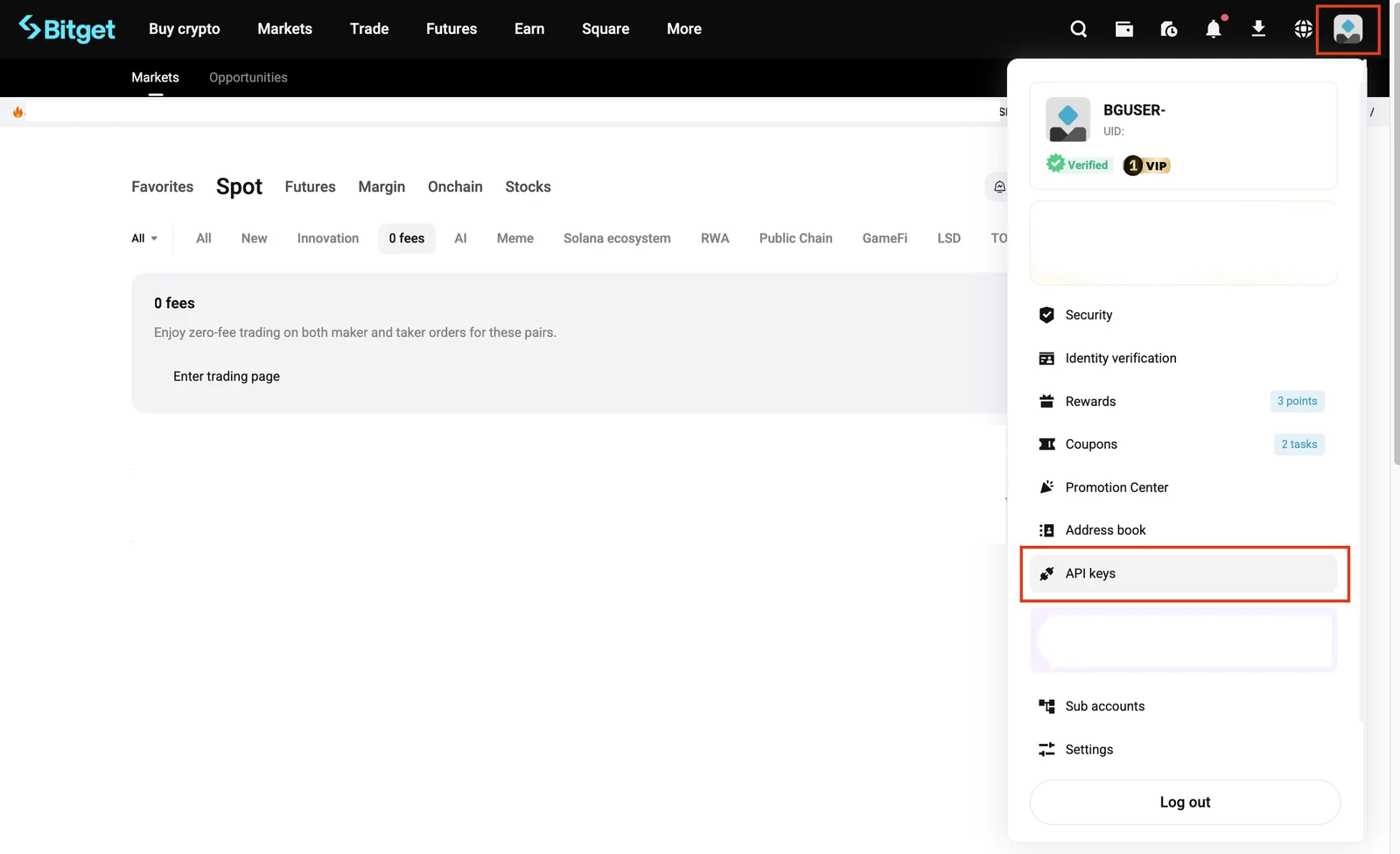
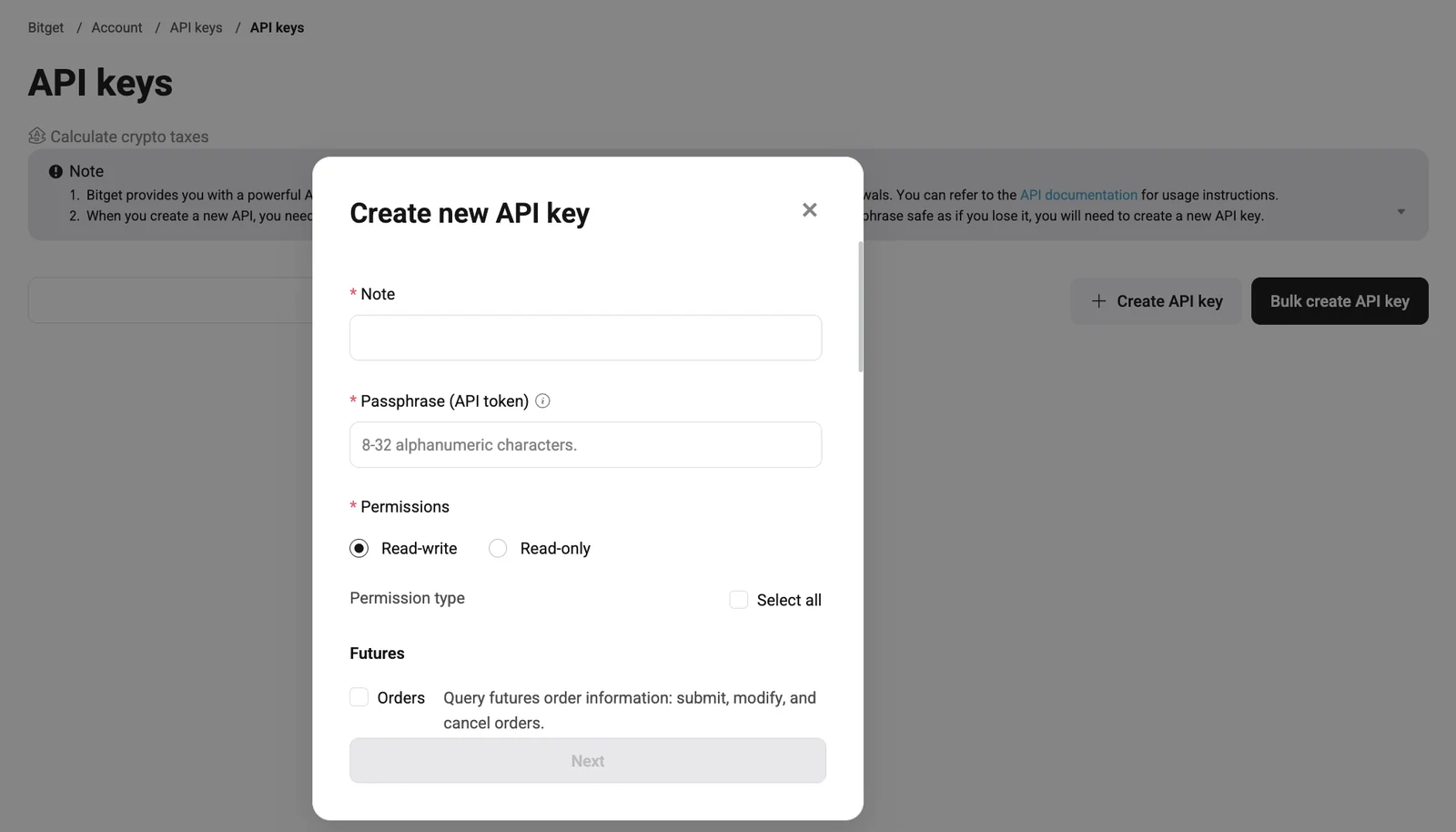
En el sitio de Bitget, abre el menú de perfil, entra en API keys y crea una clave. Ponle un nombre reconocible, establece una contraseña de API y completa la verificación. Bitget muestra una clave secreta al crearla; guárdala de forma segura porque podría no mostrarse de nuevo. La contraseña de API es distinta de la contraseña de acceso.
Activa solo los permisos de lectura y negociación necesarios para tus mercados; mantén desactivados los retiros y otros permisos innecesarios. Nunca compartas API Key, clave secreta ni contraseña de API en mensajes, ni siquiera con supuestos agentes de soporte. Bitget indica que las API Keys conectadas a TradingView no admiten vinculación a una única IP; sigue sus indicaciones actuales sobre listas blancas y otras restricciones, y no inventes direcciones IP.
Conectar la cuenta en TradingView
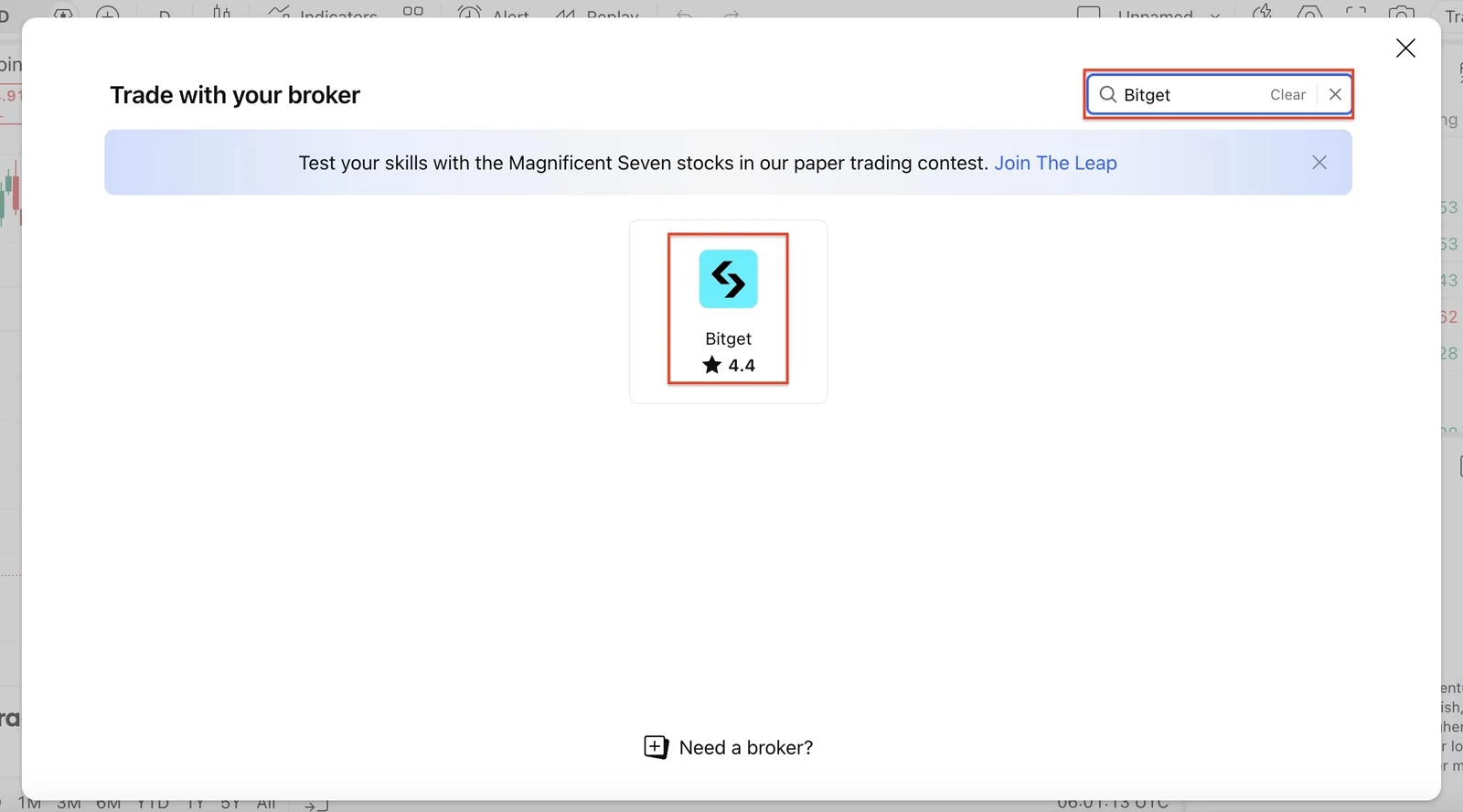
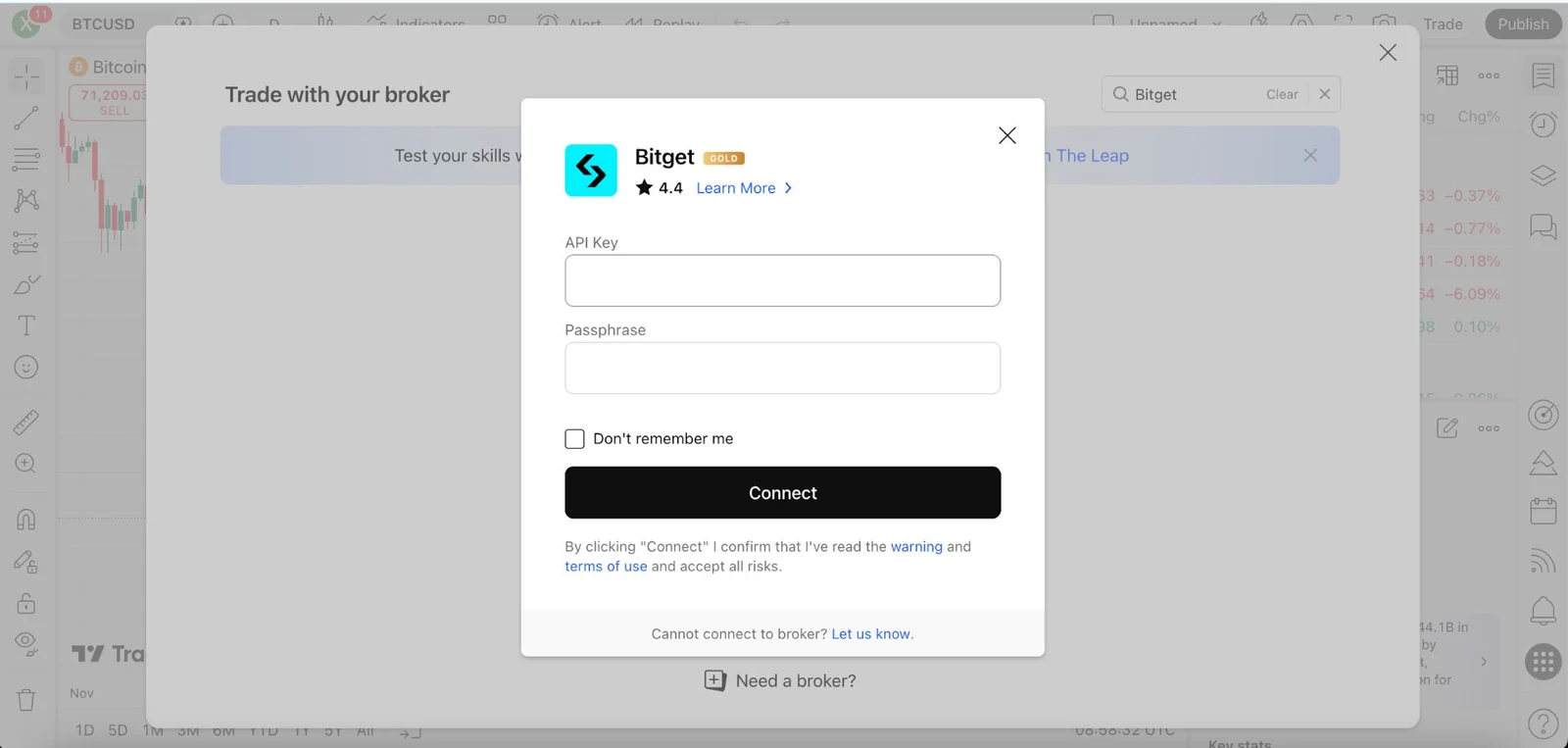
Inicia sesión en TradingView y abre Supercharts. Selecciona Trade o abre el panel de trading, busca Bitget y pulsa Connect. La guía de Bitget indica que la ventana solicita API Key y contraseña de API, no la clave secreta; sigue las instrucciones oficiales vigentes y completa cualquier acceso o autorización solicitada. Introduce credenciales solo en sitios oficiales.
Una vez conectado, comprueba la cuenta Bitget y el saldo disponible en el panel. Busca el símbolo correcto de Bitget y confirma si es spot o futuros; un símbolo similar de otro exchange representa otro mercado. Si no aparece Bitget o falla la autorización, revisa la elegibilidad regional, los permisos API y las guías actuales de ambos servicios.
Enviar y gestionar una orden
En el mercado Bitget deseado, abre el formulario de orden, elige comprar o vender y un tipo de orden disponible, e introduce la cantidad. Antes de enviar, revisa mercado, cuenta, tipo, costes estimados y cualquier ajuste de apalancamiento o margen. Una orden de mercado puede ejecutarse a otro precio; una limitada puede no ejecutarse.
Revisa la orden y la posición en el panel Bitget de TradingView y, si hace falta, comprueba el estado en Bitget. TradingView indica que no admite añadir take-profit o stop-loss a posiciones Bitget existentes desde su interfaz; hazlo en Bitget y verifica las reglas actuales. Otros controles pueden cambiar.
Comisiones, seguridad y desconexión
Bitget indica que la conexión es gratuita, pero siguen aplicándose las comisiones de negociación. Los planes y funciones opcionales de TradingView pueden tener costes propios; consulta precios y nivel de comisiones de Bitget. Un gráfico, alerta o backtest no ejecuta órdenes por sí solo: la automatización necesita una configuración compatible adicional.
Para terminar el acceso, desconecta Bitget en el panel de TradingView y revoca o elimina la API Key correspondiente en Bitget. Después revisa en Bitget si quedan órdenes o posiciones abiertas, que quizá debas cancelar o cerrar allí. Si una credencial puede haberse filtrado, revoca la clave de inmediato y sigue las indicaciones de seguridad de cuenta de Bitget.
Practica y opera con cuidado
Paper Trading de TradingView es una cuenta simulada independiente para aprender sin arriesgar dinero real; no reproduce todas las condiciones de ejecución reales. El spot puede generar pérdidas y los futuros apalancados pueden liquidarse. Comprueba elegibilidad, ajustes y riesgos. Esta guía es informativa, no asesoramiento de inversión.
Fuentes
- Bitget Academy: Trading on Bitget with TradingView (se abre en una pestaña nueva)
- TradingView: Bitget API key and passphrase errors (se abre en una pestaña nueva)
- TradingView: TP/SL on existing Bitget positions (se abre en una pestaña nueva)
- TradingView: Connecting a Paper Trading account (se abre en una pestaña nueva)