Pourquoi connecter TradingView à Bitget ?
Si vous préférez les graphiques TradingView à l’interface Bitget, l’intégration permet aux utilisateurs éligibles d’analyser un marché Bitget et d’envoyer des ordres depuis TradingView. Bitget reste responsable du compte, des fonds et de l’exécution ; TradingView fournit l’interface. Afficher un graphique Bitget ne connecte pas le compte et ne passe pas d’ordre.
Avant de connecter les comptes
Il faut un compte TradingView et un compte Bitget répondant aux exigences d’identité, de région et de produit. Vérifiez que le bon compte Bitget dispose des fonds nécessaires pour l’opération au comptant ou sur futures. Bitget indique prendre en charge ces deux marchés, mais paires, comptes et fonctions dépendent de la région et du compte.
Créer une clé API Bitget
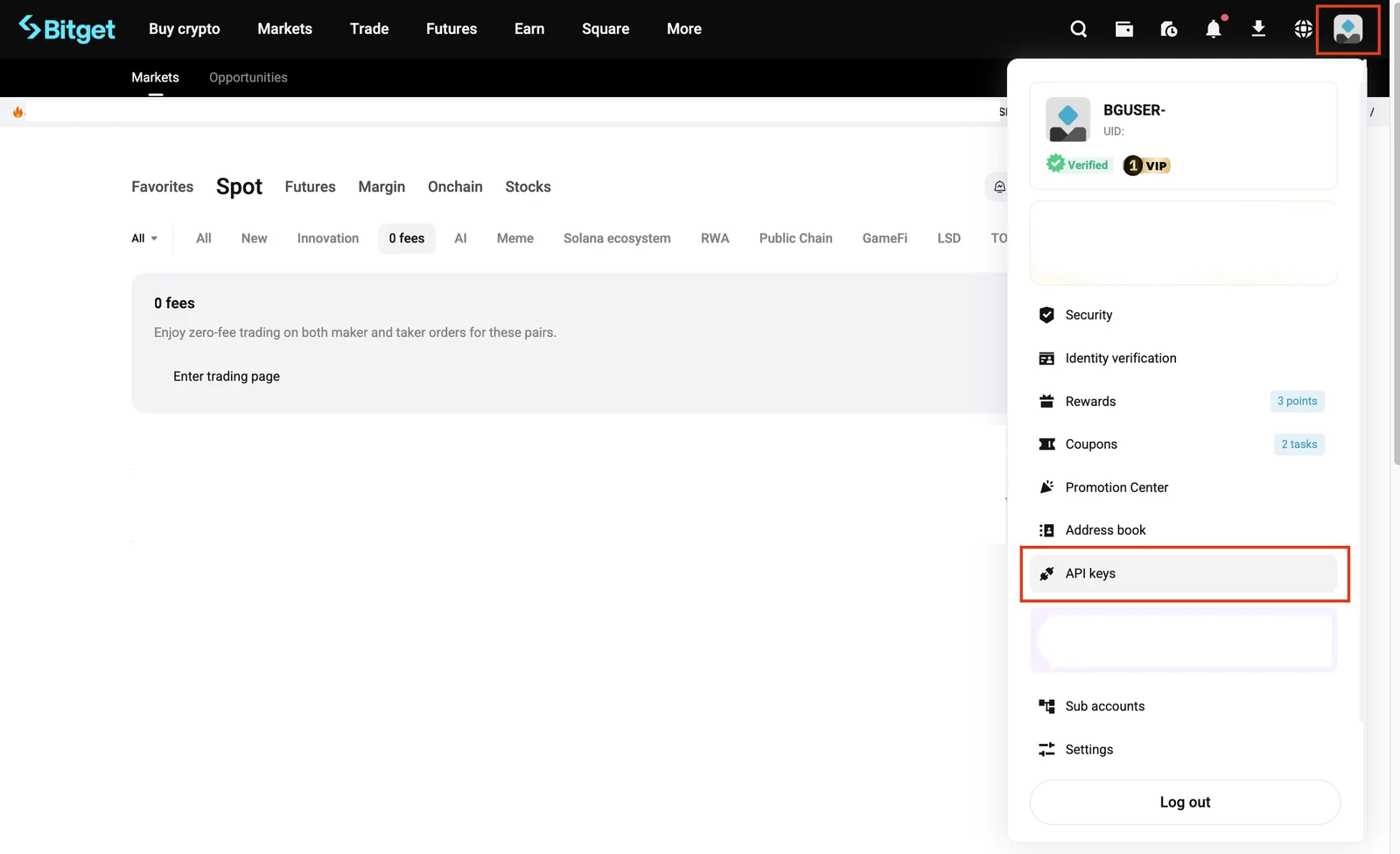
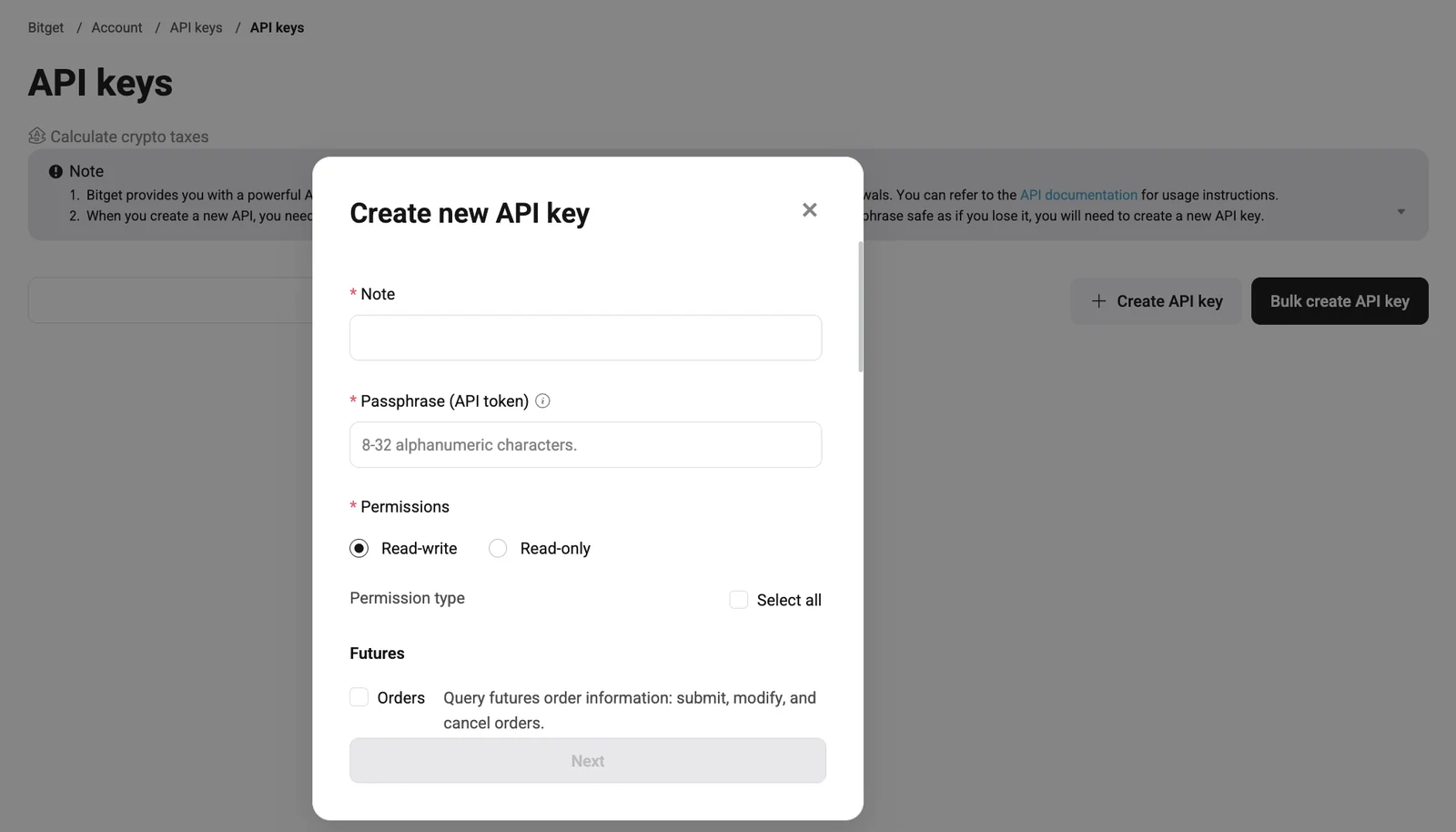
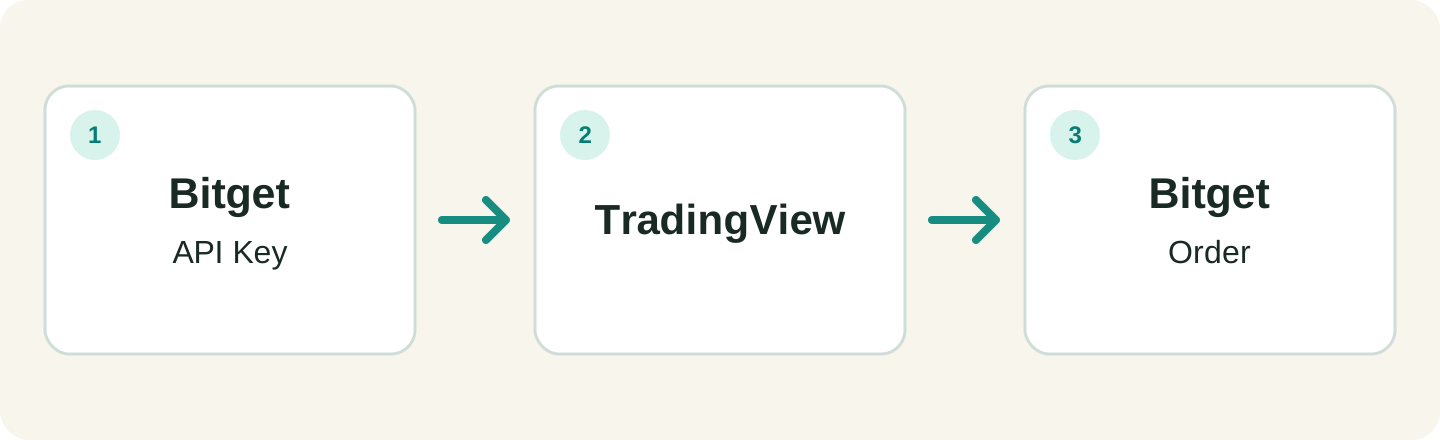
Sur le site Bitget, ouvrez le menu du profil, choisissez API keys et créez une clé. Donnez-lui un nom reconnaissable, définissez une phrase secrète API et effectuez la vérification demandée. Bitget affiche une clé secrète lors de la création ; conservez-la en sécurité, car elle pourrait ne plus être affichée. La phrase secrète API est différente du mot de passe du compte.
N’activez que les autorisations de lecture et de négociation nécessaires aux marchés utilisés ; laissez les retraits et autres autorisations inutiles désactivés. Ne partagez jamais clé API, clé secrète ou phrase secrète par message, même avec une personne se disant du support. Bitget indique que les clés API connectées à TradingView ne permettent pas la liaison à une seule IP ; suivez ses consignes actuelles sur les listes blanches et autres restrictions, et ne devinez pas d’adresse IP.
Connecter le compte dans TradingView
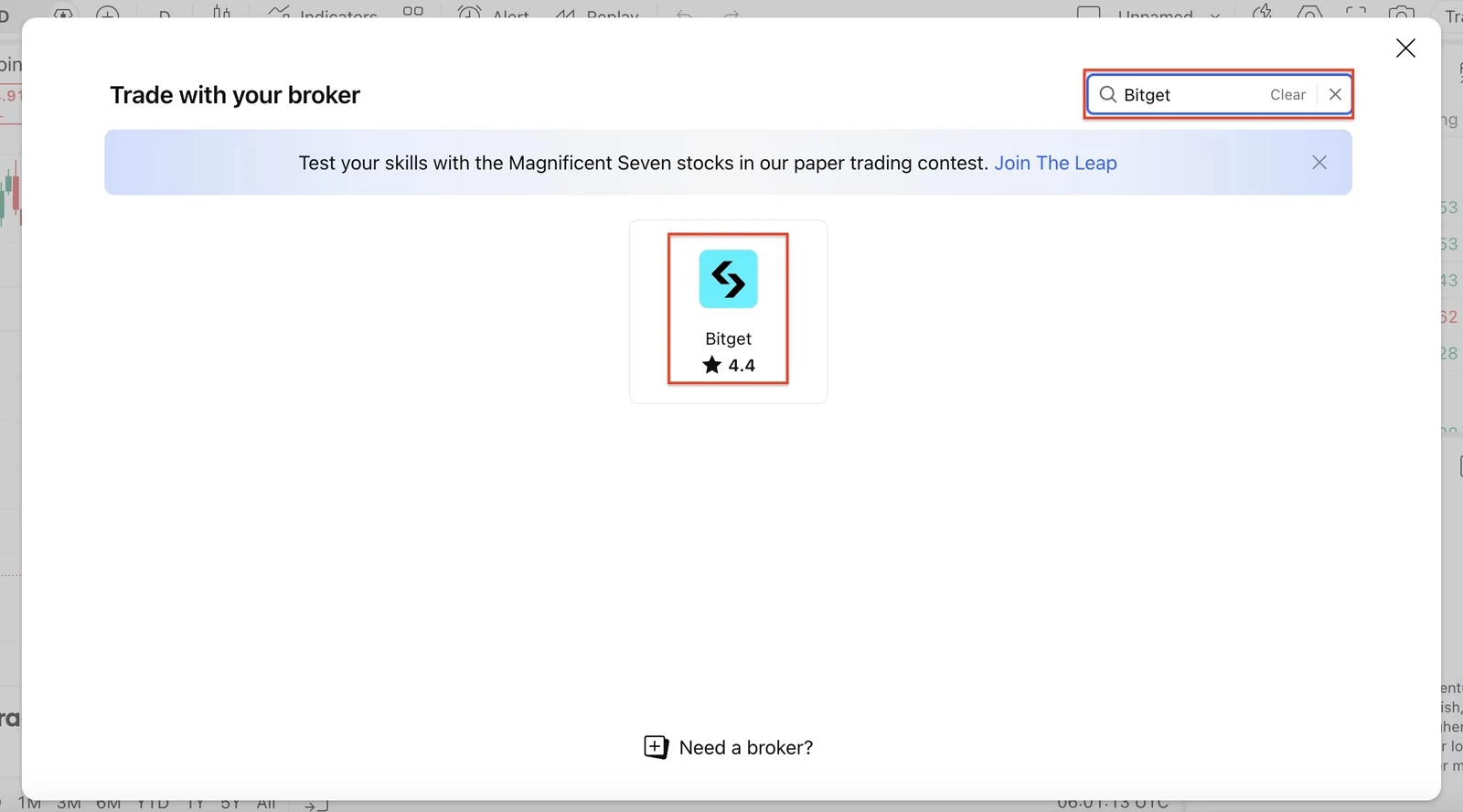
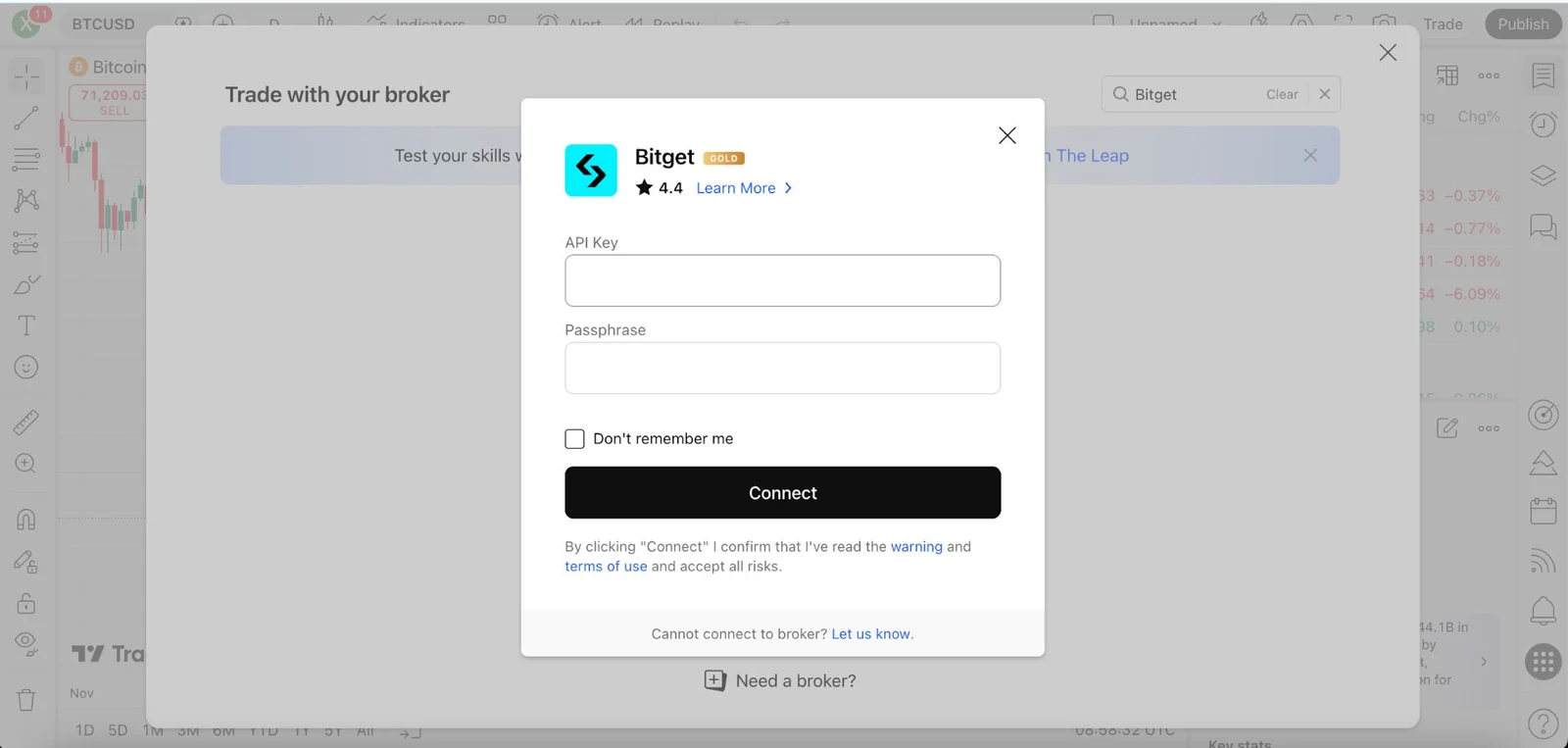
Connectez-vous à TradingView et ouvrez Supercharts. Choisissez Trade ou ouvrez le panneau de trading, recherchez Bitget et sélectionnez Connect. Selon le guide Bitget, la fenêtre demande la clé API et la phrase secrète, pas la clé secrète ; suivez les indications officielles actuelles et effectuez toute connexion ou autorisation Bitget demandée. Saisissez vos identifiants uniquement sur les sites officiels.
Une fois connecté, vérifiez le compte Bitget et le solde disponible dans le panneau. Recherchez le bon symbole Bitget et vérifiez s’il s’agit du comptant ou de futures ; un symbole similaire d’une autre plateforme désigne un autre marché. Si Bitget manque ou si l’autorisation échoue, vérifiez les restrictions régionales, les autorisations API et les guides des deux services.
Passer et gérer un ordre
Sur le marché Bitget souhaité, ouvrez le formulaire d’ordre, choisissez achat ou vente et un type d’ordre disponible, puis saisissez la quantité. Avant l’envoi, vérifiez marché, compte, type, frais estimés et paramètres éventuels de levier ou de marge. Un ordre au marché peut être exécuté à un autre prix ; un ordre limité peut ne pas être exécuté.
Consultez ordre et position dans le panneau Bitget de TradingView et vérifiez le statut sur Bitget si nécessaire. TradingView indique qu’ajouter un take-profit ou stop-loss à une position Bitget existante n’est pas possible dans son interface ; utilisez Bitget et vérifiez les règles actuelles. Les autres fonctions peuvent évoluer.
Frais, sécurité et déconnexion
Bitget indique que la connexion est gratuite, mais les frais de négociation applicables restent dus. Les abonnements et options TradingView peuvent coûter séparément ; vérifiez les tarifs actuels et votre niveau de frais Bitget. Un graphique, une alerte ou un backtest ne passe pas d’ordre automatiquement : l’exécution automatique nécessite une configuration compatible distincte.
Pour supprimer l’accès, déconnectez Bitget dans le panneau TradingView et révoquez ou supprimez la clé API correspondante sur Bitget. Vérifiez ensuite sur Bitget les ordres et positions ouverts, que vous devrez peut-être annuler ou clôturer sur place. En cas de fuite possible, révoquez rapidement la clé et suivez les consignes de sécurité de compte de Bitget.
S’exercer et trader prudemment
Paper Trading est un compte simulé distinct permettant d’apprendre sans risquer de fonds réels ; il ne reproduit pas toutes les conditions d’exécution réelles. Le trading au comptant peut entraîner des pertes, et les futures à effet de levier peuvent être liquidés. Vérifiez éligibilité, réglages et risques. Ce guide est informatif et ne constitue pas un conseil en investissement.
Sources
- Bitget Academy: Trading on Bitget with TradingView (s’ouvre dans un nouvel onglet)
- TradingView: Bitget API key and passphrase errors (s’ouvre dans un nouvel onglet)
- TradingView: TP/SL on existing Bitget positions (s’ouvre dans un nouvel onglet)
- TradingView: Connecting a Paper Trading account (s’ouvre dans un nouvel onglet)