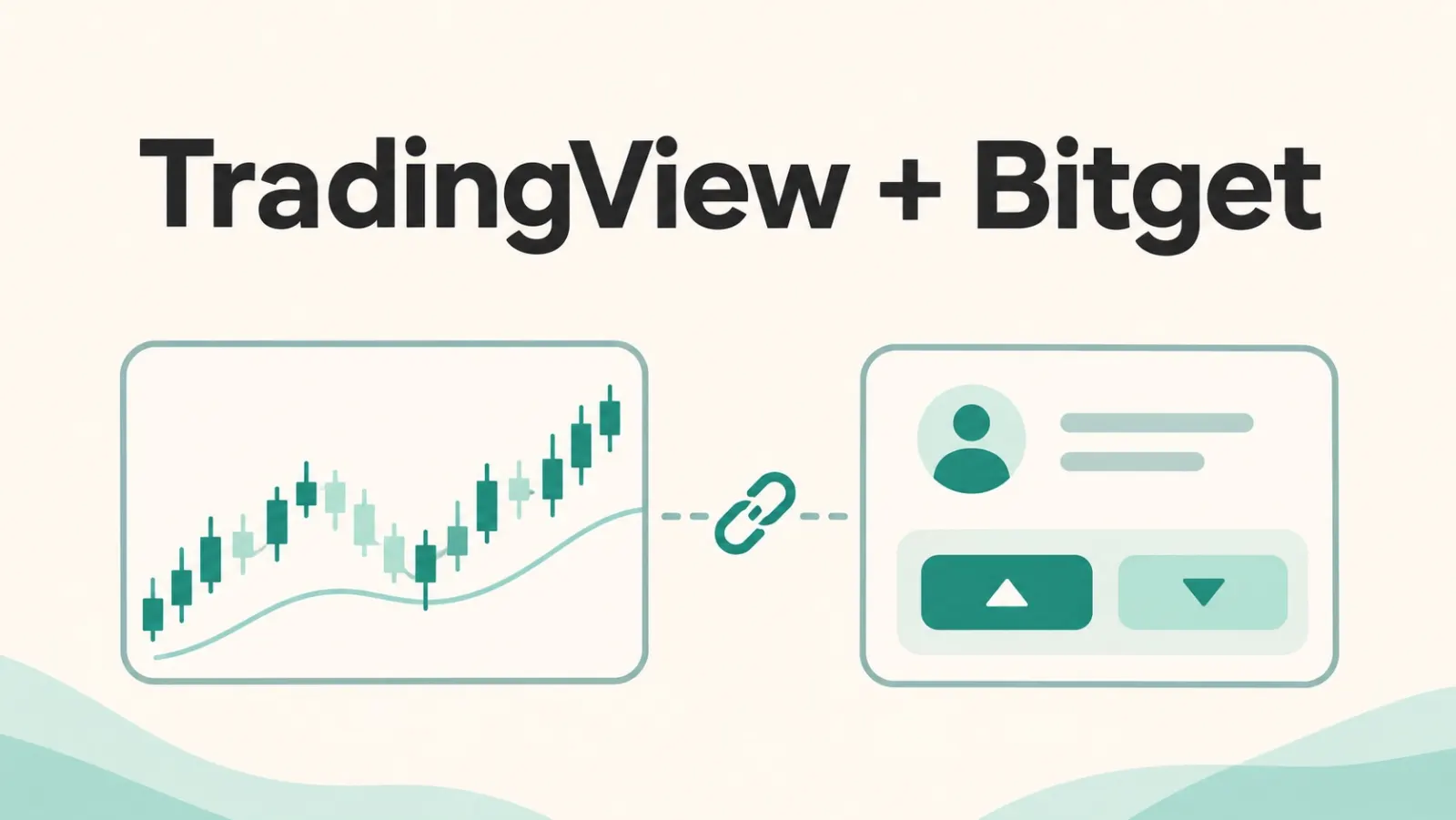
TradingViewとBitgetを接続する理由
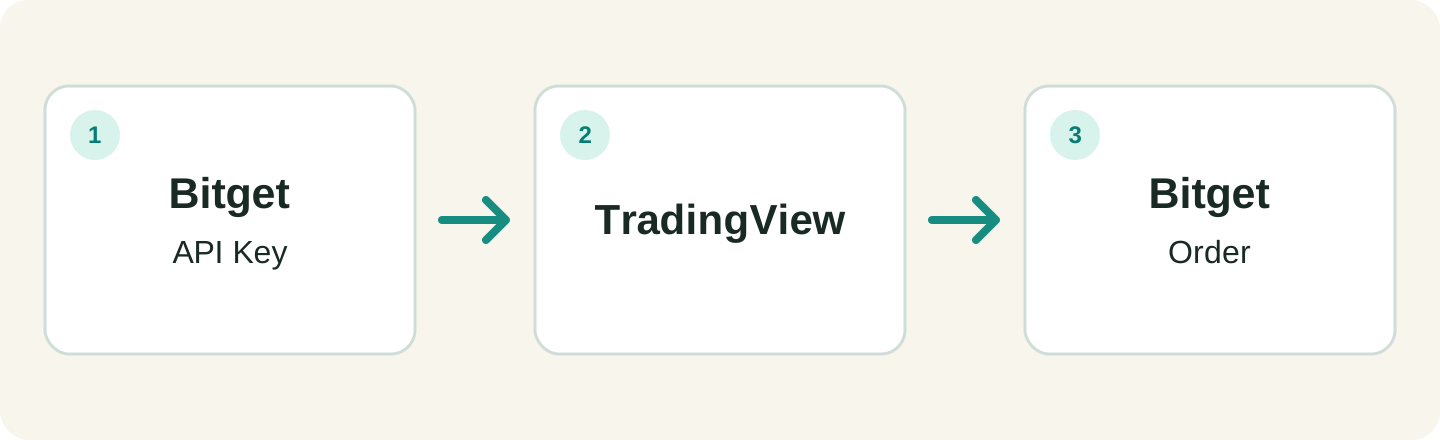
Bitgetの取引画面よりTradingViewのチャートが使いやすい場合、対象ユーザーはブローカー連携を通じてTradingView上でBitgetの相場を分析し注文できます。口座、資金、注文執行は引き続きBitgetが担当し、TradingViewは操作画面を提供します。Bitgetのチャートを表示しただけでは口座は接続されず、注文も実行されません。
接続前に必要なもの
TradingViewアカウントと、本人確認・地域・商品条件を満たすBitget口座を用意します。取引する現物または先物に対応したBitget口座に十分な資金があるか確認してください。Bitgetによると連携は現物と先物に対応しますが、利用できる銘柄、口座種別、機能は地域や口座によって異なります。
BitgetでAPIキーを作成
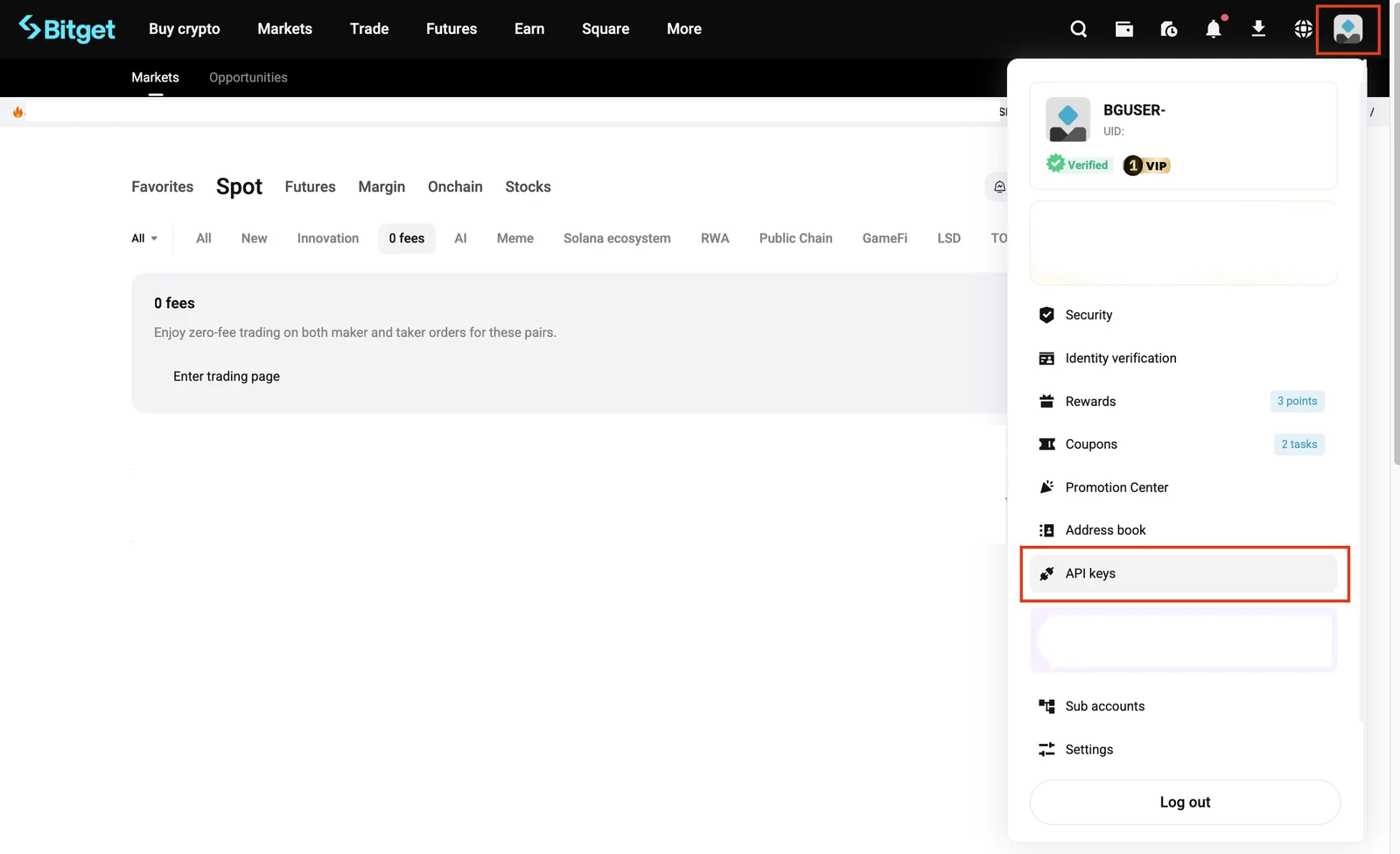
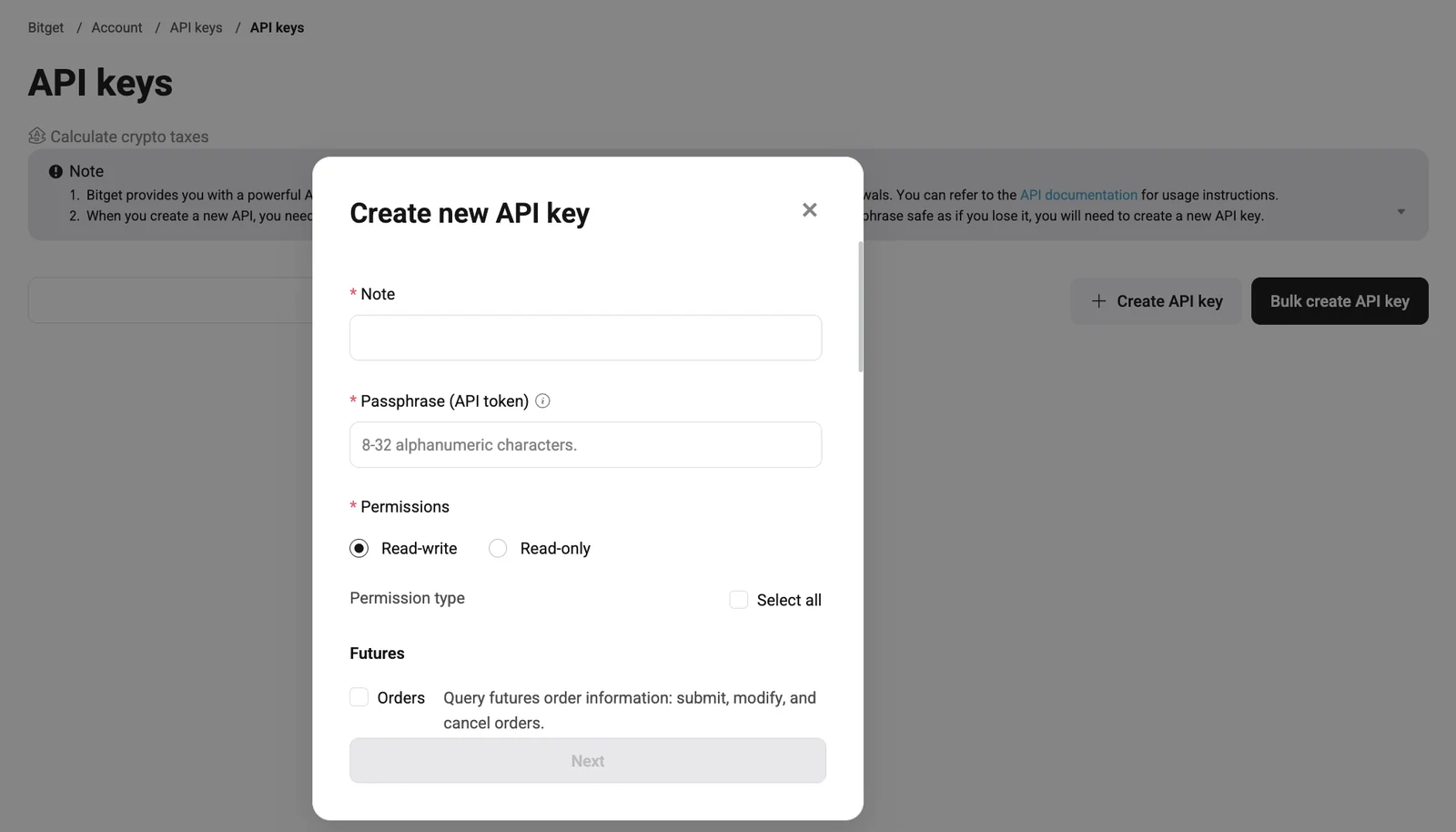
BitgetのウェブサイトでプロフィールメニューからAPIキーを選び、新しいキーを作成します。識別しやすい名前とAPIパスフレーズを設定し、必要な認証を済ませます。作成時に表示されるシークレットキーは再表示されない場合があるため、安全に保管してください。パスフレーズは口座のログインパスワードとは別です。
利用する市場に必要な読み取りと取引権限だけを有効にし、出金など不要な権限は無効のままにします。APIキー、シークレットキー、パスフレーズを、サポートを名乗る人を含めメッセージで他人に共有しないでください。BitgetはTradingViewに接続するAPIキーでは単一IPへの紐付けをサポートしないと説明しています。ホワイトリストなどの制限は最新の案内に従い、IPアドレスを推測して入力しないでください。
TradingViewで口座を接続
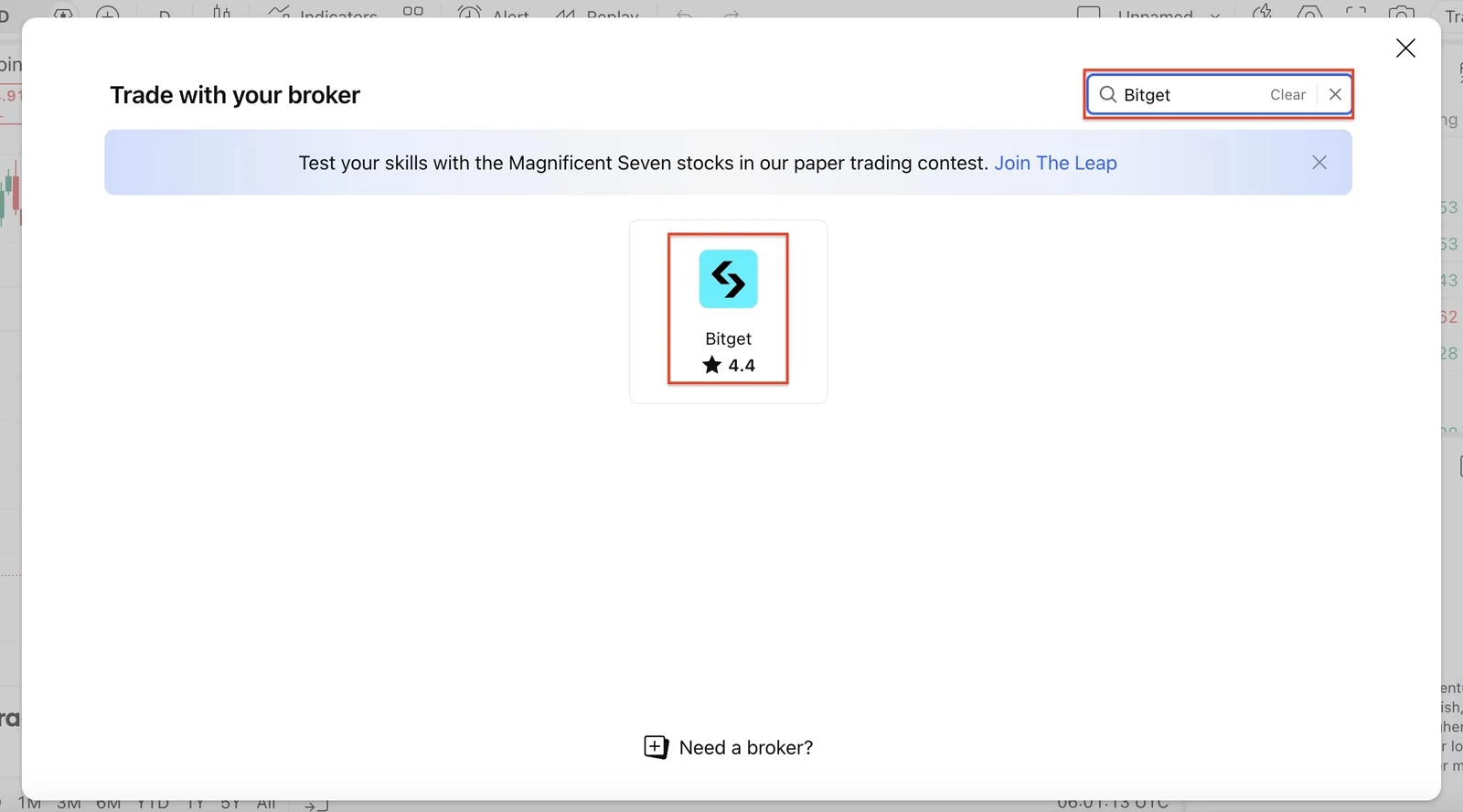
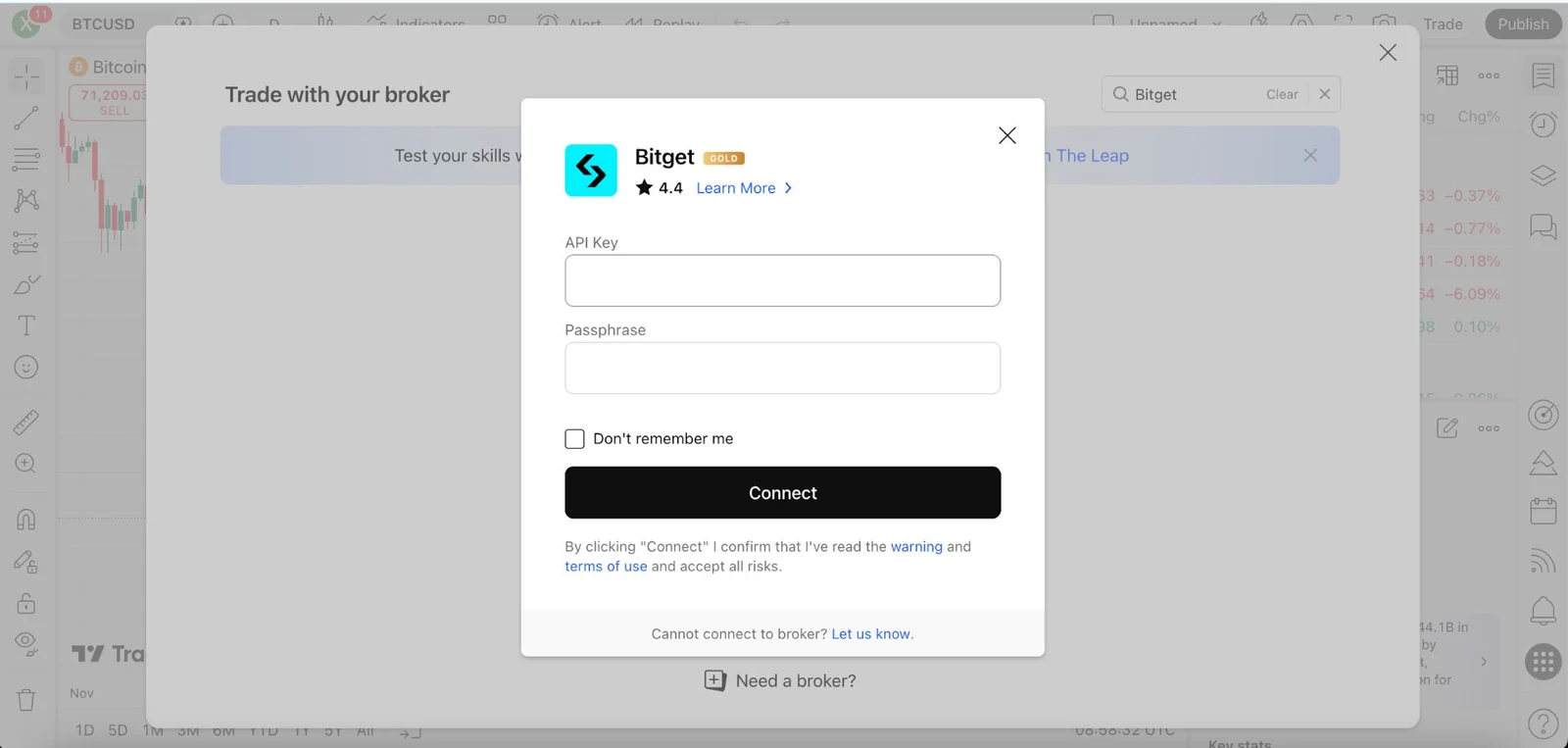
TradingViewにログインし、Superchartsを開きます。Tradeを選ぶか取引パネルを開き、Bitgetを検索してConnectを選択します。Bitgetの案内では接続画面に必要なのはAPIキーとパスフレーズで、シークレットキーは不要です。現在の公式画面に従い、求められた場合はBitgetへのログインや認可を行います。認証情報は公式サイトにのみ入力してください。
接続後、パネルに表示されるBitget口座と利用可能残高を確認します。正しいBitget銘柄を検索し、現物か先物かを確認してください。他の取引所の似たコードは別の市場です。Bitgetが表示されない、または認可に失敗する場合は、地域条件、API権限、両サービスの最新案内を確認します。
注文と管理
目的のBitget市場で注文画面を開き、売買と利用可能な注文方法を選び、数量を入力します。送信前に市場、口座、注文方法、概算費用、該当するレバレッジと証拠金設定を確認してください。成行注文は想定と異なる価格で約定する場合があり、指値注文の約定は保証されません。
TradingViewのBitgetパネルで注文とポジションを確認し、必要ならBitgetでも状態を確認します。TradingViewによると、既存のBitgetポジションへの利確・損切り追加はTradingView上では対応していません。Bitget側で操作し、最新の規則を確認してください。その他の注文操作も変わる場合があります。
手数料、安全性と接続解除
Bitgetによると接続自体は無料ですが、取引所の取引手数料は適用されます。TradingViewのプランや追加機能には別料金がかかる場合があります。最新料金とBitgetの手数料ランクを確認してください。チャート、アラート、バックテストだけでは自動注文されず、自動執行には別途対応する設定が必要です。
利用をやめる場合、TradingViewのパネルでBitgetを切断し、Bitgetで該当APIキーを無効化または削除します。その後、Bitgetで未約定注文やポジションが残っていないか確認し、必要に応じてBitget上で取消または決済してください。認証情報が漏れた可能性があれば、速やかにキーを無効化し、Bitgetのアカウント保護の案内に従ってください。
練習して慎重に取引
TradingViewのPaper Tradingは実際の資金を使わずに練習できる別の模擬口座ですが、実取引の約定条件をすべて再現するものではありません。現物取引にも損失があり、レバレッジを使う先物は強制決済される場合があります。利用資格、注文設定、リスクを確認してください。本記事は情報提供であり投資助言ではありません。