Binance kartını Apple Pay-ə necə əlavə etmək olar
Uyğun Binance kartını iPhone və ya Apple Watch-da Apple Wallet-ə əlavə edin, regional tələbləri yoxlayın və kartın təsdiqlənməsi ilə bağlı problemləri həll edin.
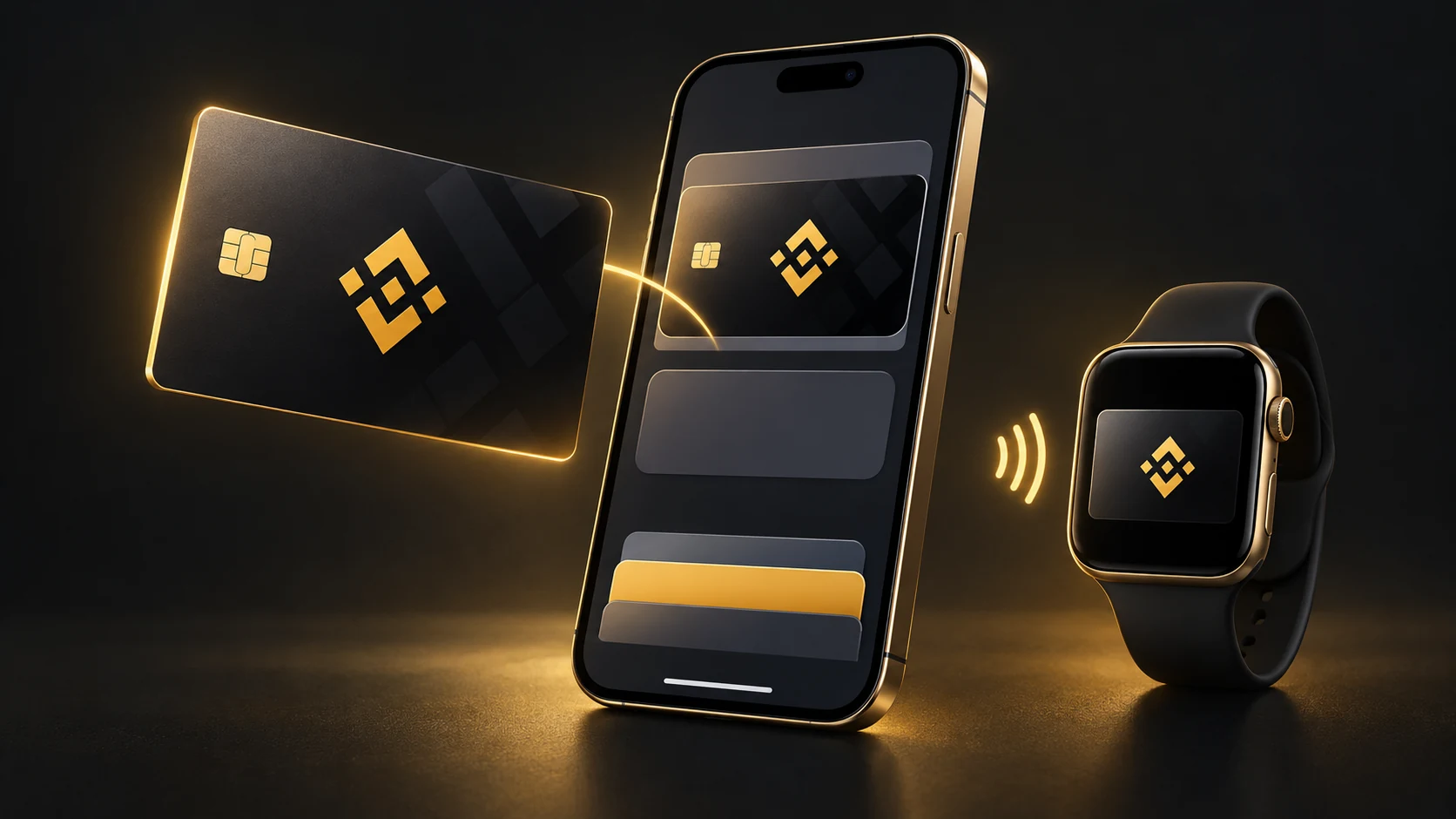
Kart proqramınız, ölkəniz və ya regionunuz və cihazınız dəstəkləyirsə, Binance kartını Apple Pay-ə əlavə edə bilərsiniz. Binance-in Avstraliya üzrə tez-tez verilən suallar bölməsi bu dəstəyi təsdiqləyir və həm tətbiqdən, həm də Wallet-dən əlavə etmə qaydasını izah edir. Əvvəlcə öz kartınıza aid məlumatları yoxlayın; təkcə Binance hesabının olması uyğunluq şərtlərini ödədiyiniz demək deyil.
Başlamazdan əvvəl
Adınıza artıq verilmiş və Apple Pay-i dəstəkləyən Binance kartınız olmalıdır. Binance tətbiqini və cihazın proqram təminatını yeniləyin. Uyğun iPhone-da Apple hesabınıza daxil olun, iki faktorlu autentifikasiyanı aktivləşdirin və Face ID, Touch ID və ya giriş kodu qurun. Apple Pay ölkənizdə və ya regionunuzda da dəstəklənməlidir.
Kartı Binance tətbiqindən əlavə etmək
Binance kartının idarəetmə panelini açın və «Kartlarım» bölməsini seçin. «Apple Wallet-ə əlavə et», sonra «Növbəti» düyməsinə toxunun. Kart məlumatlarını və şərtləri yoxlayın, razısınızsa qəbul edin və ekranda tələb olunan yoxlamanı tamamlayın. Kartın əlavə edildiyinə dair təsdiqi gözləyin. Menyu adları tətbiqin dilinə və ya versiyasına görə fərqlənə bilər.
Birbaşa Apple Wallet-dən əlavə etmək
Əl ilə əlavə etmə dəstəklənirsə, iPhone-da Wallet-i açın, + işarəsinə toxunun, «Debet və ya kredit kartı», sonra «Davam et» seçin. Binance kartının məlumatlarını daxil edin, şərtlər və təsdiqləmə ilə bağlı göstərişlərə əməl edin. Virtual kartın məlumatlarını təhlükəsizlik yoxlamasından sonra Binance kartının panelində görə bilərsiniz. Bu məlumatları məxfi saxlayın.
Apple Watch-u ayrıca qurmaq
Qoşalaşdırılmış iPhone-da Watch tətbiqini açın, «Saatım», sonra «Wallet və Apple Pay» bölməsinə keçin. «Kart əlavə et» düyməsinə toxunun və Binance kartını seçmək və ya məlumatlarını daxil etmək üçün göstərişlərə əməl edin. Kartı verən qurumun tələb etdiyi yoxlamanı tamamlayın. Saatda giriş kodu olmalıdır; ödəməzdən əvvəl kartın saatda istifadəyə hazır olduğunu yoxlayın.
Ödəniş etmək
iPhone-da Wallet-i açın, Binance kartını seçin və tələb olunan autentifikasiyanı tamamlayın. Sonra telefonun yuxarı hissəsini təmassız oxuyucuya yaxınlaşdırın. Apple Watch-da yan düyməni iki dəfə basın, kartı seçin və ekranı oxuyucuya yaxınlaşdırın. İnternet alışlarında ödəniş səhifəsində təklif olunursa, Apple Pay-i seçin.
Kart əlavə olunmursa
Wallet-ə əlavə etmə düyməsi görünmürsə, konkret kartınızın dəstəklənib-dəstəklənmədiyini Binance-dən öyrənin. Kartın əlavə edilə bilmədiyi, etibarsız olduğu və ya cihaz limitinə çatdığı barədə xəta üçün Binance kart dəstəyi və ya kartı verən qurumla əlaqə saxlayın. Cihaz uyğunluğunu, yeniləmələri, Apple hesabının iki faktorlu autentifikasiyasını, bağlantını və xidmət kəsintilərini yoxlayın. Apple bildirir ki, kartın Apple Pay üçün təsdiqlənməsinə kartı verən qurum qərar verir.
Xərcləməzdən əvvəl vəsait mənbəyini yoxlamaq
Kartın əlavə edilməsi ona vəsait yükləmir. Binance-in qlobal kart proqramının təlimatına görə, aktivlər Maliyyələşdirmə Hesabında və ya vəsait mənbəyi kimi aktivləşdirilibsə, Spot Hesabda olmalıdır. Xərcləməzdən əvvəl kartınızın vəsait mənbəyi ayarlarını, haqlarını və limitlərini yoxlayın. Binance-də Apple Pay ilə kriptovalyuta almaq və Binance kartını Wallet-ə əlavə etmək ayrı proseslərdir.
Mənbələr
BINANCE REFERAL KODU
- Spot ticarət komissiyasından 20% geri ödəniş
- Fyuçers ticarət komissiyasından 20% geri ödəniş
- 100 ABŞ dollarınadək qeydiyyat mükafatları
Mövcud mükafatlar qeydiyyat zamanı təsdiqlənir.
Bu keçiddən istifadə etsəniz, komissiya qazana bilərik; bu, sizin üçün əlavə xərc yaratmır. Şərtlər və regional məhdudiyyətlər tətbiq olunur.