So fügst du deine Binance Card zu Apple Pay hinzu
Füge eine berechtigte Binance Card zu Apple Wallet auf dem iPhone oder der Apple Watch hinzu, prüfe regionale Voraussetzungen und behebe Probleme bei der Kartenverifizierung.
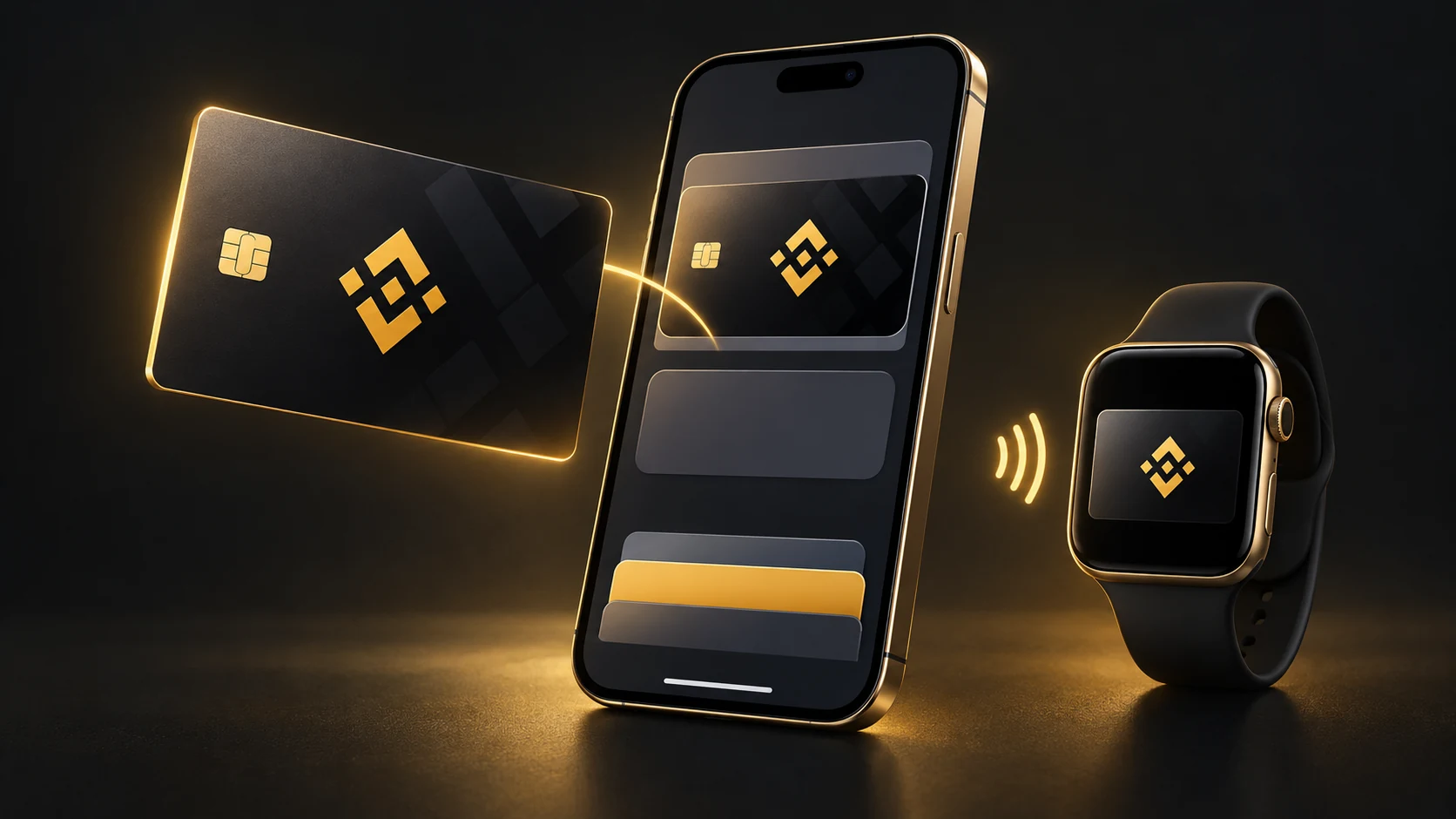
Du kannst eine Binance Card zu Apple Pay hinzufügen, wenn dein Kartenprogramm, dein Land oder deine Region und dein Gerät dies unterstützen. Die australischen Binance-FAQ bestätigen die Unterstützung und beschreiben die Einrichtung über die App und Wallet. Prüfe zuerst die Angaben zu deiner eigenen Karte. Ein Binance-Konto allein berechtigt dich noch nicht dazu.
Vor der Einrichtung
Du brauchst eine bereits ausgestellte, für Apple Pay geeignete Binance Card. Aktualisiere die Binance-App und die Gerätesoftware. Melde dich auf einem kompatiblen iPhone mit deinem Apple Account an, aktiviere die Zwei-Faktor-Authentifizierung und richte Face ID, Touch ID oder einen Code ein. Apple Pay muss in deinem Land oder deiner Region verfügbar sein.
Über die Binance-App hinzufügen
Öffne die Kartenübersicht von Binance und wähle „Meine Karten“. Tippe auf „Zu Apple Wallet hinzufügen“ und dann auf „Weiter“. Prüfe die Kartendaten und Bedingungen, stimme zu, wenn du einverstanden bist, und schließe die angeforderte Verifizierung ab. Warte auf die Bestätigung, dass die Karte hinzugefügt wurde. Menübezeichnungen können je nach Sprache oder App-Version abweichen.
Direkt in Apple Wallet hinzufügen
Wenn die manuelle Einrichtung unterstützt wird, öffne Wallet auf deinem iPhone, tippe auf +, wähle „Debit- oder Kreditkarte“ und dann „Fortfahren“. Gib deine Binance-Kartendaten ein und folge den Hinweisen zu Bedingungen und Verifizierung. Die Daten einer virtuellen Karte findest du nach der Sicherheitsprüfung in der Binance-Kartenübersicht. Halte diese Daten vertraulich.
Apple Watch separat einrichten
Öffne auf dem gekoppelten iPhone die Watch-App und gehe zu „Meine Watch“ und „Wallet & Apple Pay“. Tippe auf „Karte hinzufügen“ und folge den Anweisungen, um deine Binance Card auszuwählen oder einzugeben. Schließe eine gegebenenfalls erforderliche Verifizierung beim Kartenaussteller ab. Deine Watch benötigt einen Code. Prüfe vor dem Bezahlen, ob die Karte auf der Watch einsatzbereit ist.
Eine Zahlung vornehmen
Öffne Wallet auf dem iPhone, wähle deine Binance Card und bestätige deine Identität wie angefordert. Halte anschließend die Oberseite des iPhone an ein kontaktloses Lesegerät. Drücke auf der Apple Watch zweimal die Seitentaste, wähle die Karte und halte das Display an das Lesegerät. Wähle beim Onlinekauf Apple Pay, wenn diese Zahlungsart an der Kasse angeboten wird.
Wenn sich die Karte nicht hinzufügen lässt
Fehlt die Schaltfläche zum Hinzufügen zu Wallet, frage Binance, ob deine konkrete Karte unterstützt wird. Bei Meldungen, dass die Karte nicht hinzugefügt werden kann, ungültig ist oder das Gerätelimit erreicht hat, kontaktiere den Binance-Card-Support oder den Kartenaussteller. Prüfe Gerätekompatibilität, Softwareupdates, Zwei-Faktor-Authentifizierung deines Apple Accounts, Verbindung und mögliche Dienstausfälle. Laut Apple entscheidet der Kartenaussteller über die Freigabe für Apple Pay.
Vor dem Bezahlen die Zahlungsquelle prüfen
Das Hinzufügen einer Karte lädt sie nicht auf. Laut Anleitung zum globalen Binance-Kartenprogramm müssen sich Guthaben im Funding-Konto oder im Spot-Konto befinden, sofern Letzteres als Zahlungsquelle aktiviert ist. Prüfe die Zahlungsquelle, Gebühren und Limits deiner Karte vor dem Bezahlen. Kryptowährungen auf Binance mit Apple Pay zu kaufen ist ein anderer Vorgang als das Hinzufügen einer Binance Card zu Wallet.
Quellen
IHR BINANCE-EMPFEHLUNGSCODE
- 20 % Rückvergütung auf Spot-Handelsgebühren
- 20 % Rückvergütung auf Futures-Handelsgebühren
- Bis zu 100 $ Registrierungsprämien
Verfügbare Prämien werden bei der Registrierung bestätigt.
Wenn Sie diesen Link nutzen, erhalten wir möglicherweise eine Provision, ohne dass Ihnen zusätzliche Kosten entstehen. Es gelten Bedingungen und regionale Einschränkungen.