Binance картасын Apple Pay қызметіне қалай қосуға болады
Қолдау көрсетілетін Binance картасын iPhone немесе Apple Watch құрылғысындағы Apple Wallet қолданбасына қосу, аймақтық талаптарды тексеру және картаны растау мәселелерін шешу жолдары.
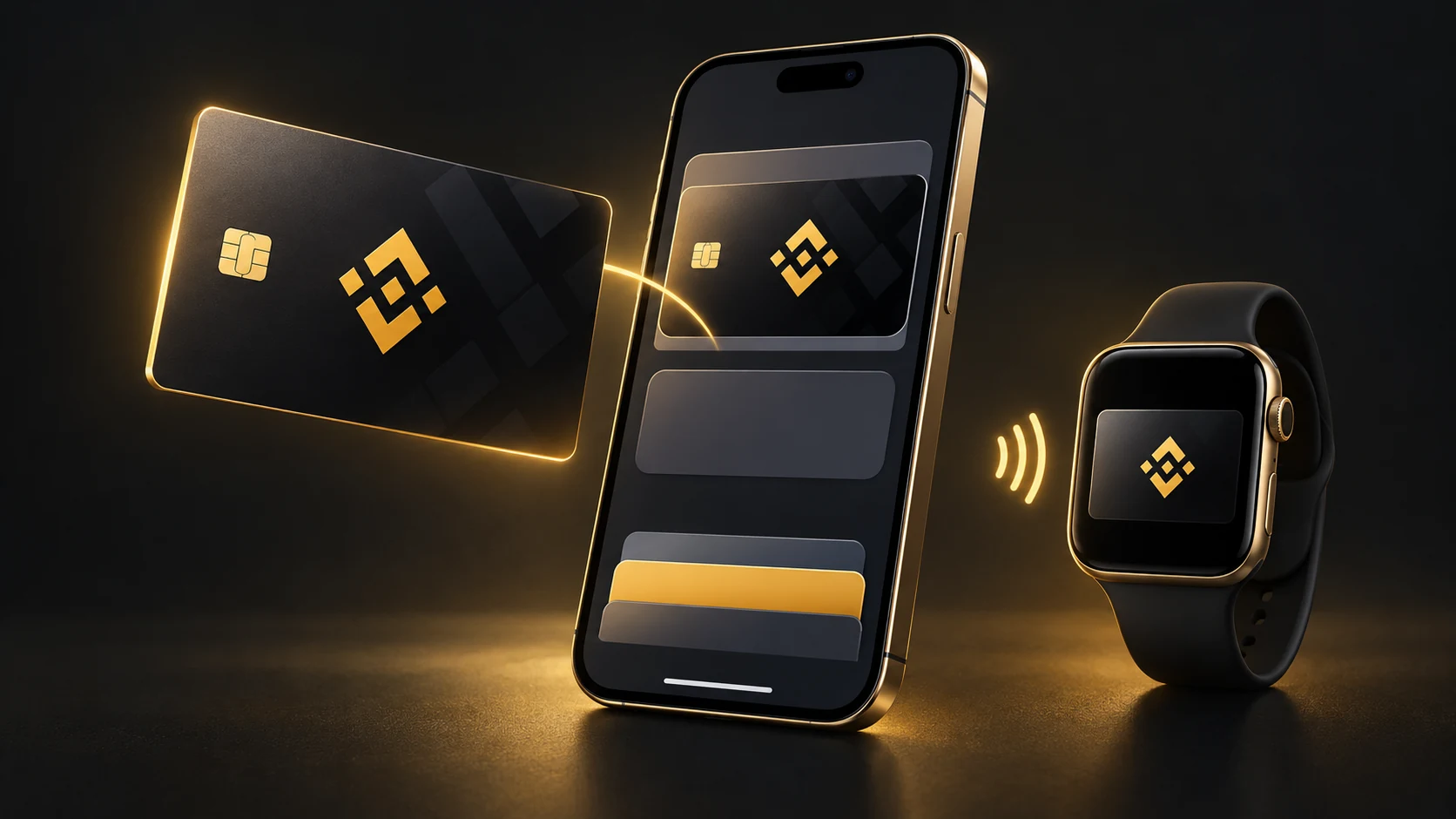
Карта бағдарламаңыз, еліңіз не аймағыңыз және құрылғыңыз қолдаса, Binance картасын Apple Pay қызметіне қоса аласыз. Binance компаниясының Австралияға арналған жиі қойылатын сұрақтар бөлімінде қолдау расталып, қолданба мен Wallet арқылы қосу жолдары түсіндірілген. Алдымен өз картаңызға қатысты ақпаратты тексеріңіз: Binance аккаунтының болуы ғана талаптарға сай келетініңізді білдірмейді.
Бастамас бұрын
Атыңызға шығарылған, Apple Pay қызметін қолдайтын Binance картасы болуы керек. Binance қолданбасы мен құрылғының бағдарламалық жасақтамасын жаңартыңыз. Үйлесімді iPhone құрылғысында Apple аккаунтыңызға кіріп, екі факторлы аутентификацияны қосыңыз және Face ID, Touch ID не рұқсат кодын орнатыңыз. Еліңізде немесе аймағыңызда да Apple Pay қолжетімді болуы тиіс.
Binance қолданбасынан қосу
Binance картасының басқару панелін ашып, «Менің карталарым» бөлімін таңдаңыз. «Apple Wallet қолданбасына қосу», содан кейін «Келесі» түймесін түртіңіз. Карта деректері мен шарттарды тексеріп, келіссеңіз қабылдаңыз және экранда сұралған тексеруден өтіңіз. Картаның қосылғаны туралы растауды күтіңіз. Мәзір атаулары қолданбаның тіліне немесе нұсқасына қарай өзгеруі мүмкін.
Apple Wallet арқылы тікелей қосу
Қолмен қосуға қолдау көрсетілсе, iPhone құрылғысында Wallet қолданбасын ашып, + белгісін, «Дебеттік немесе кредиттік карта», содан кейін «Жалғастыру» тармағын таңдаңыз. Binance картасының деректерін енгізіп, шарттар мен растауға қатысты нұсқауларды орындаңыз. Виртуалды картаның деректерін қауіпсіздік тексеруінен кейін Binance картасының панелінен көруге болады. Бұл деректерді құпия сақтаңыз.
Apple Watch құрылғысын бөлек баптау
Жұпталған iPhone құрылғысында Watch қолданбасын ашып, «Менің сағатым», содан кейін «Wallet және Apple Pay» бөліміне өтіңіз. «Карта қосу» түймесін түртіп, Binance картасын таңдау немесе деректерін енгізу жөніндегі нұсқауларды орындаңыз. Эмитент сұраған тексеруден өтіңіз. Сағатта рұқсат коды болуы керек. Төлем жасамас бұрын картаның сағатта пайдалануға дайын екенін тексеріңіз.
Төлем жасау
iPhone құрылғысында Wallet қолданбасын ашып, Binance картасын таңдаңыз және сұралған аутентификациядан өтіңіз. Содан кейін телефонның жоғарғы бөлігін контактісіз оқу құрылғысына жақындатыңыз. Apple Watch құрылғысында бүйірлік түймені екі рет басып, картаны таңдаңыз да, экранды оқу құрылғысына жақындатыңыз. Интернетте сатып алғанда, төлем бетінде ұсынылса, Apple Pay қызметін таңдаңыз.
Карта қосылмаса
Wallet қолданбасына қосу түймесі болмаса, нақты картаңызға қолдау көрсетілетінін Binance қызметінен анықтаңыз. Картаны қосу мүмкін емес, карта жарамсыз немесе құрылғылар санының шегіне жетті деген қате шықса, Binance картасының қолдау қызметіне не эмитентке хабарласыңыз. Құрылғы үйлесімділігін, жаңартуларды, Apple аккаунтының екі факторлы аутентификациясын, байланысты және қызметтегі үзілістерді тексеріңіз. Apple түсіндірмесіне сәйкес, картаны Apple Pay үшін мақұлдауды эмитент шешеді.
Жұмсамас бұрын қаражат көзін тексеру
Картаны қосу оның шотын толтырмайды. Binance жаһандық карта бағдарламасының нұсқаулығына сәйкес, активтер Қаржыландыру шотында немесе қаражат көзі ретінде қосылған болса, Спот шотында болуы керек. Жұмсамас бұрын картаңыздың қаражат көзі баптауларын, комиссиялары мен лимиттерін тексеріңіз. Binance платформасында Apple Pay арқылы криптовалюта сатып алу және Binance картасын Wallet қолданбасына қосу екі бөлек әрекет болып саналады.
Дереккөздер
СІЗДІҢ BINANCE РЕФЕРАЛДЫҚ КОДЫҢЫЗ
- Спот сауда комиссиясының 20% қайтарымы
- Фьючерс сауда комиссиясының 20% қайтарымы
- Тіркелу үшін 100 долларға дейін сыйақы
Қолжетімді сыйақылар тіркелу кезінде расталады.
Осы сілтемені пайдалансаңыз, біз комиссия алуымыз мүмкін; бұл сіз үшін қосымша шығын тудырмайды. Шарттар мен аймақтық шектеулер қолданылады.