Cara Menambahkan Binance Card ke Apple Pay
Tambahkan Binance Card yang memenuhi syarat ke Apple Wallet di iPhone atau Apple Watch, periksa persyaratan wilayah, dan atasi kendala verifikasi kartu.
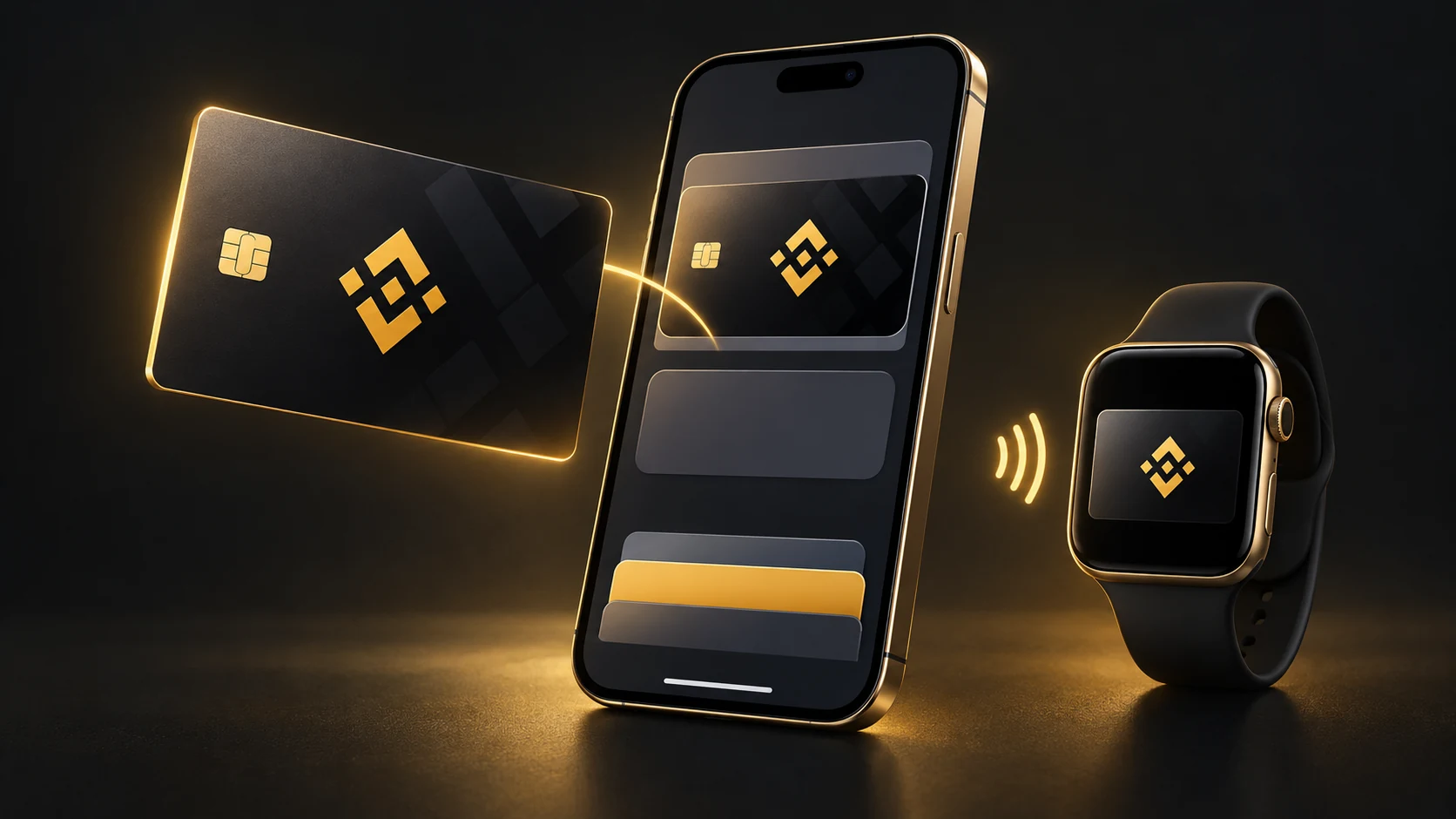
Binance Card dapat ditambahkan ke Apple Pay jika program kartu, negara atau wilayah, serta perangkat Anda mendukungnya. FAQ Binance untuk Australia mengonfirmasi dukungan ini dan menjelaskan pengaturan melalui aplikasi maupun Wallet. Periksa informasi untuk kartu Anda terlebih dahulu; memiliki akun Binance saja tidak berarti Anda sudah memenuhi syarat.
Sebelum memulai
Anda perlu memiliki Binance Card yang sudah diterbitkan atas nama Anda dan mendukung Apple Pay. Perbarui aplikasi Binance dan perangkat lunak perangkat. Pada iPhone yang kompatibel, masuk ke Akun Apple, aktifkan autentikasi dua faktor, lalu atur Face ID, Touch ID, atau kode sandi. Apple Pay juga harus tersedia di negara atau wilayah Anda.
Menambahkan melalui aplikasi Binance
Buka dasbor Binance Card dan pilih Kartu Saya. Ketuk Tambahkan ke Apple Wallet, lalu Berikutnya. Periksa detail kartu dan ketentuannya, terima jika Anda menyetujuinya, lalu selesaikan verifikasi yang diminta di layar. Tunggu konfirmasi bahwa kartu telah ditambahkan. Nama menu dapat berbeda menurut bahasa atau versi aplikasi.
Menambahkan langsung di Apple Wallet
Jika pengaturan manual didukung, buka Wallet di iPhone, ketuk +, pilih Kartu Debit atau Kredit, lalu Lanjutkan. Masukkan detail Binance Card dan ikuti petunjuk terkait ketentuan serta verifikasi. Untuk kartu virtual, lihat detailnya di dasbor Binance Card setelah menyelesaikan verifikasi keamanan. Jaga kerahasiaan informasi tersebut.
Mengatur Apple Watch secara terpisah
Di iPhone yang dipasangkan, buka aplikasi Watch, lalu masuk ke Apple Watch Saya dan Wallet & Apple Pay. Ketuk Tambah Kartu dan ikuti petunjuk untuk memilih atau memasukkan Binance Card. Selesaikan verifikasi apa pun yang diminta penerbit. Jam harus memiliki kode sandi; pastikan kartu siap digunakan di jam sebelum membayar.
Melakukan pembayaran
Di iPhone, buka Wallet, pilih Binance Card, dan lakukan autentikasi sesuai petunjuk, lalu dekatkan bagian atas ponsel ke pembaca nirsentuh. Di Apple Watch, tekan dua kali tombol samping, pilih kartu, lalu dekatkan layar ke pembaca. Untuk belanja daring, pilih Apple Pay jika tersedia di halaman pembayaran.
Jika kartu tidak dapat ditambahkan
Jika tombol untuk menambahkan ke Wallet tidak muncul, tanyakan kepada Binance apakah kartu Anda didukung. Untuk pesan bahwa kartu tidak dapat ditambahkan, tidak valid, atau telah mencapai batas perangkat, hubungi dukungan Binance Card atau penerbit kartu. Periksa kompatibilitas perangkat, pembaruan perangkat lunak, autentikasi dua faktor Akun Apple, koneksi, dan gangguan layanan. Apple menyatakan bahwa penerbitlah yang memutuskan apakah kartu disetujui untuk Apple Pay.
Memeriksa sumber dana sebelum berbelanja
Menambahkan kartu tidak mengisi saldonya. Panduan program global Binance Card mensyaratkan aset di Akun Pendanaan, atau Akun Spot jika diaktifkan sebagai sumber dana. Periksa pengaturan sumber dana, biaya, dan batas kartu Anda sebelum berbelanja. Membeli kripto di Binance dengan Apple Pay merupakan proses yang berbeda dari menambahkan Binance Card ke Wallet.
Sumber
KODE REFERRAL BINANCE ANDA
- Rebate 20% biaya trading Spot
- Rebate 20% biaya trading Futures
- Hadiah pendaftaran hingga $100
Hadiah yang tersedia dikonfirmasi saat pendaftaran.
Kami mungkin mendapat komisi saat Anda menggunakan tautan ini, tanpa biaya tambahan untuk Anda. Syarat dan batasan regional berlaku.