Cómo añadir tu Binance Card a Apple Pay
Añade una Binance Card compatible a Apple Wallet en tu iPhone o Apple Watch, comprueba los requisitos regionales y resuelve problemas de verificación.
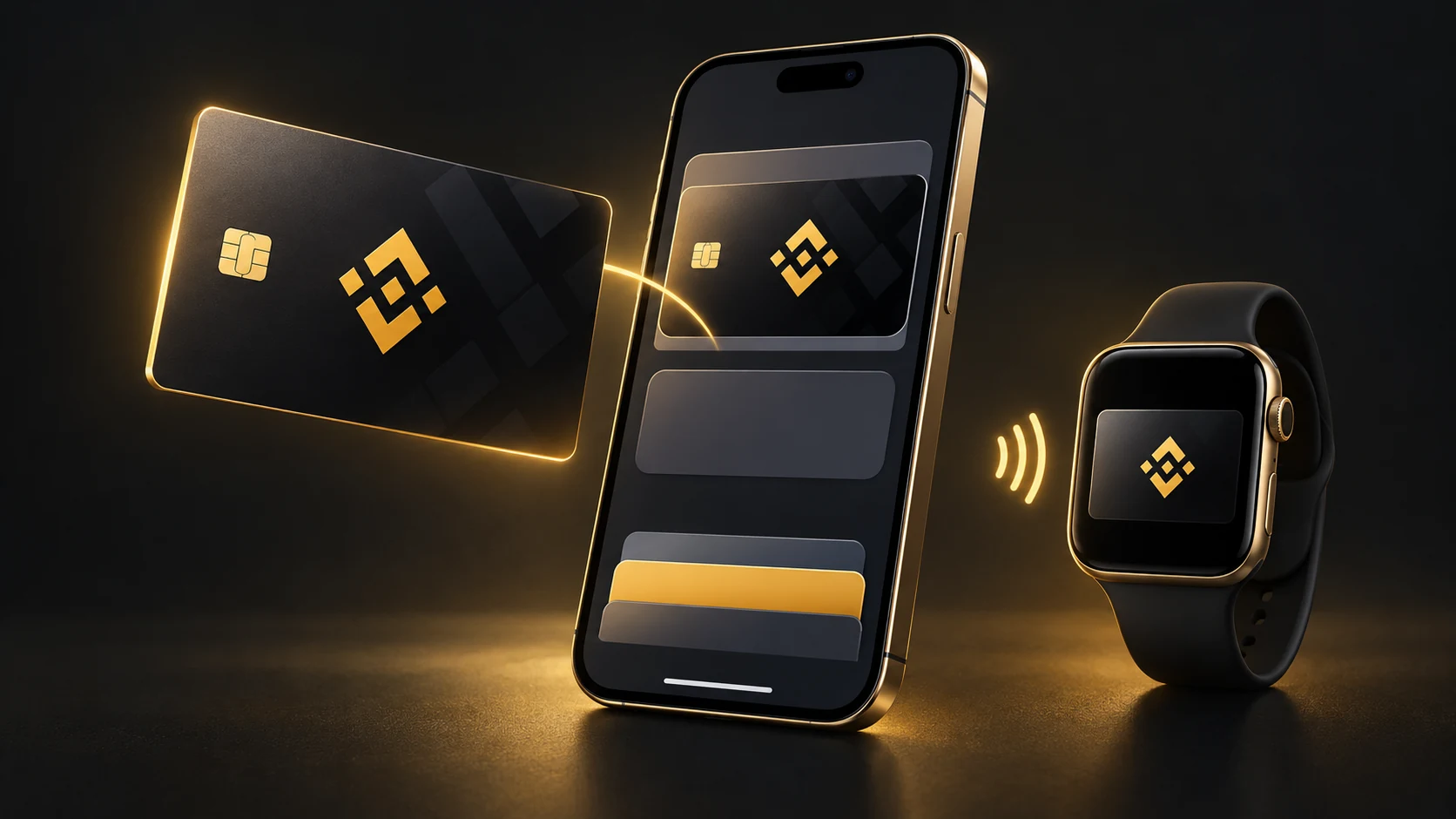
Puedes añadir una Binance Card a Apple Pay si lo permiten tu programa de tarjeta, tu país o región y tu dispositivo. Las preguntas frecuentes de Binance para Australia confirman la compatibilidad y explican cómo configurarla desde la aplicación y desde Wallet. Consulta primero la información de tu tarjeta: tener una cuenta de Binance no basta para cumplir los requisitos.
Antes de empezar
Necesitas una Binance Card ya emitida a tu nombre y compatible con Apple Pay. Actualiza la aplicación de Binance y el software del dispositivo. En un iPhone compatible, inicia sesión en tu cuenta de Apple, activa la autenticación de doble factor y configura Face ID, Touch ID o un código. Apple Pay debe estar disponible en tu país o región.
Añadir la tarjeta desde la aplicación de Binance
Abre el panel de Binance Card y selecciona «Mis tarjetas». Pulsa «Añadir a Apple Wallet» y después «Siguiente». Revisa los datos de la tarjeta y las condiciones, acéptalas si estás de acuerdo y completa la verificación que aparezca en pantalla. Espera la confirmación de que se ha añadido la tarjeta. Los nombres de los menús pueden variar según el idioma o la versión de la aplicación.
Añadirla directamente en Apple Wallet
Si se permite la configuración manual, abre Wallet en tu iPhone, pulsa +, elige «Tarjeta de débito o crédito» y después «Continuar». Introduce los datos de tu Binance Card y sigue las indicaciones sobre las condiciones y la verificación. Si tienes una tarjeta virtual, consulta sus datos en el panel de Binance Card tras superar la verificación de seguridad. Mantén esos datos en privado.
Configurar el Apple Watch por separado
En el iPhone enlazado, abre la aplicación Watch y entra en «Mi reloj» y después en «Wallet y Apple Pay». Pulsa «Añadir tarjeta» y sigue las indicaciones para seleccionar o introducir tu Binance Card. Completa cualquier verificación que pida el emisor. El reloj necesita un código; comprueba que la tarjeta esté lista para usarse en él antes de pagar.
Realizar un pago
En el iPhone, abre Wallet, selecciona tu Binance Card y autentícate cuando se te indique. Acerca la parte superior del teléfono al lector sin contacto. En el Apple Watch, pulsa dos veces el botón lateral, elige la tarjeta y acerca la pantalla al lector. Para compras por internet, selecciona Apple Pay cuando aparezca entre las opciones de pago.
Si no puedes añadir la tarjeta
Si no aparece el botón para añadirla a Wallet, consulta con Binance si tu tarjeta concreta es compatible. Si un mensaje indica que no se puede añadir, que no es válida o que ha alcanzado el límite de dispositivos, contacta con el soporte de Binance Card o con el emisor. Comprueba la compatibilidad del dispositivo, las actualizaciones, la autenticación de doble factor de tu cuenta de Apple, la conexión y posibles interrupciones del servicio. Apple señala que el emisor decide si autoriza la tarjeta para Apple Pay.
Revisar los fondos antes de gastar
Añadir una tarjeta no la recarga. La guía del programa global de Binance Card exige tener activos en la cuenta de fondos o en la cuenta al contado, si esta última está habilitada como origen de los fondos. Revisa la configuración, las comisiones y los límites de tu tarjeta antes de gastar. Comprar criptomonedas en Binance con Apple Pay es un proceso distinto de añadir una Binance Card a Wallet.
Fuentes
TU CÓDIGO DE REFERIDO DE BINANCE
- 20 % de reembolso en comisiones de trading spot
- 20 % de reembolso en comisiones de trading de futuros
- Hasta 100 USD en recompensas de registro
Las recompensas disponibles se confirman durante el registro.
Podemos recibir una comisión cuando uses este enlace, sin coste adicional para ti. Se aplican condiciones y restricciones regionales.