Binance CardをApple Payに追加する方法
対応するBinance CardをiPhoneやApple Watchのウォレットに追加する手順と、地域ごとの利用条件、カード認証で困ったときの確認事項を紹介します。
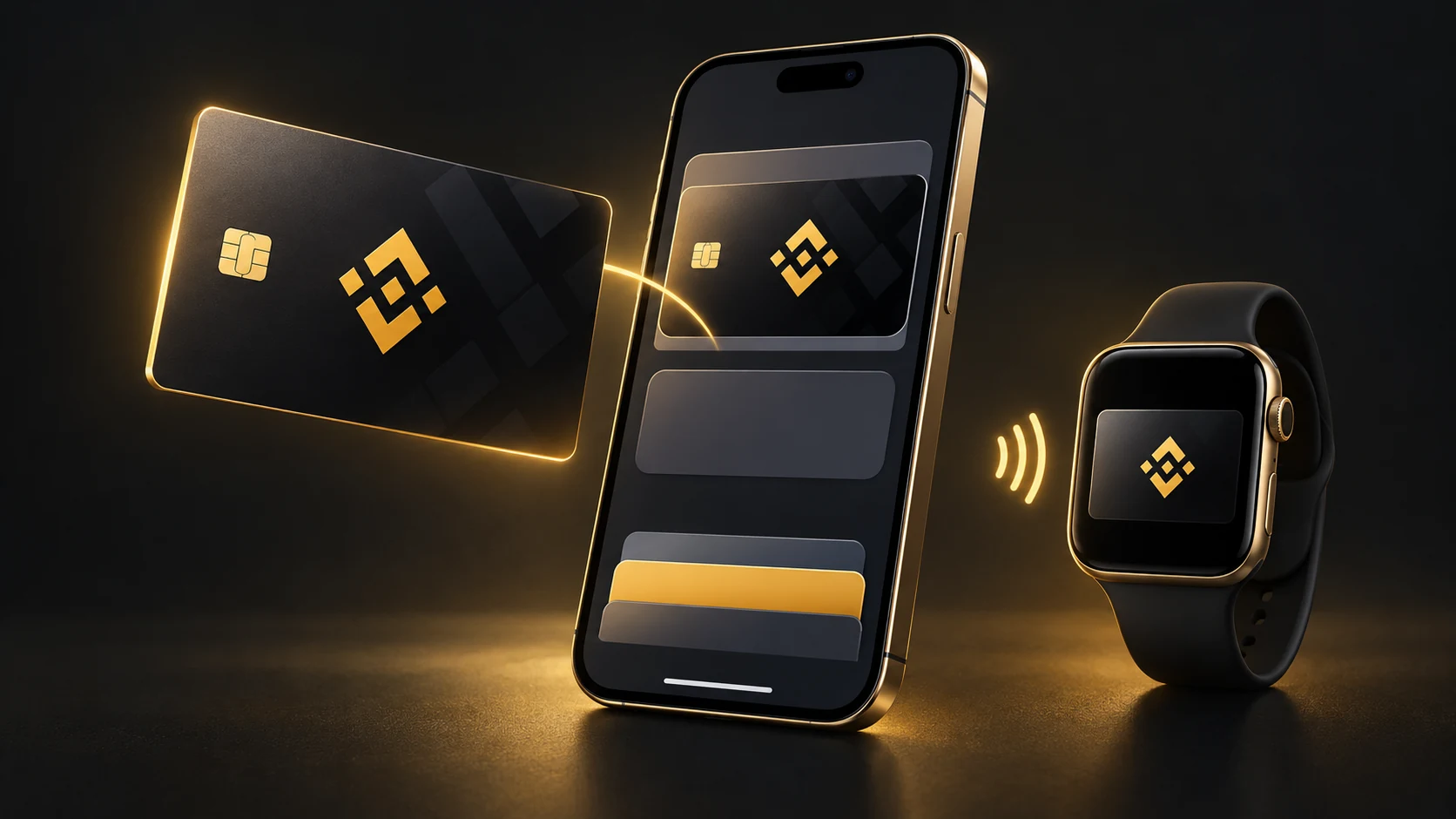
Binance CardをApple Payに追加できるかどうかは、カードのプログラム、国や地域、デバイスの対応状況によります。Binanceのオーストラリア向けFAQでは対応が確認されており、アプリとウォレットから追加する手順が案内されています。まずは自分のカードの案内を確認してください。Binanceアカウントを持っているだけでは、利用条件を満たすとは限りません。
追加前に準備すること
すでに自分名義で発行されている、Apple Pay対応のBinance Cardが必要です。Binanceアプリとデバイスのソフトウェアを最新にします。対応するiPhoneでApple Accountにサインインし、2ファクタ認証を有効にして、Face ID、Touch IDまたはパスコードを設定してください。国や地域がApple Payに対応していることも必要です。
Binanceアプリから追加する
Binance Cardの管理画面を開き、「マイカード」を選びます。「Appleウォレットに追加」をタップし、「次へ」に進みます。カード情報と規約を確認し、同意する場合は承認して、画面の指示に従って認証を完了してください。カードの追加完了が表示されるまで待ちます。メニュー名はアプリの言語やバージョンによって異なる場合があります。
Appleウォレットから直接追加する
手動での追加に対応している場合は、iPhoneのウォレットを開き、「+」、「クレジットカードなど」、「続ける」の順にタップします。Binance Cardの情報を入力し、規約の確認と認証の案内に従います。バーチャルカードの情報は、Binance Cardの管理画面でセキュリティ認証を行うと確認できます。カード情報を他人に教えないでください。
Apple Watchにも設定する
ペアリングしたiPhoneでWatchアプリを開き、「マイウォッチ」から「ウォレットとApple Pay」に進みます。「カードを追加」をタップし、案内に従ってBinance Cardを選択するか、カード情報を入力してください。発行元が求める認証も完了させます。Watchにはパスコードが必要です。支払い前に、Watch上でカードを使える状態になっているか確認してください。
支払う方法
iPhoneでウォレットを開き、Binance Cardを選んで指示に従って認証し、iPhoneの上部を非接触型リーダーにかざします。Apple Watchではサイドボタンを2回押し、カードを選んで画面をリーダーにかざします。オンラインでは、購入手続き画面にApple Payが表示される場合に選択できます。
カードを追加できない場合
ウォレットへの追加ボタンが見つからない場合は、自分のカードが対応しているかBinanceに確認してください。カードを追加できない、カードが無効、デバイス数の上限に達したといったエラーは、Binance Cardのサポートまたは発行元に問い合わせます。デバイスの対応状況、ソフトウェア更新、Apple Accountの2ファクタ認証、通信接続、サービス障害も確認してください。Appleの説明では、Apple Payへのカード登録を承認するのは発行元です。
利用前に支払い資金を確認する
カードを追加しても、自動的に入金されるわけではありません。Binanceのグローバルカードプログラムでは、資金調達アカウント、または支払い元として有効にした現物アカウントに資産が必要です。支払う前に、自分のカードの資金設定、手数料、利用限度額を確認してください。BinanceでApple Payを使って暗号資産を買う操作と、Binance Cardをウォレットに追加する操作は別のものです。
参考資料
あなたのBINANCE紹介コード
- 現物取引手数料の20%還元
- 先物取引手数料の20%還元
- 最大100ドルの登録特典
利用可能な特典は登録時に確認できます。
このリンクから登録された場合、当サイトが報酬を受け取ることがあります。お客様に追加費用は発生しません。条件および地域による制限が適用されます。