Як додати Binance Card до Apple Pay
Додайте сумісну Binance Card до Apple Wallet на iPhone чи Apple Watch, перевірте регіональні вимоги та усуньте проблеми з перевіркою картки.
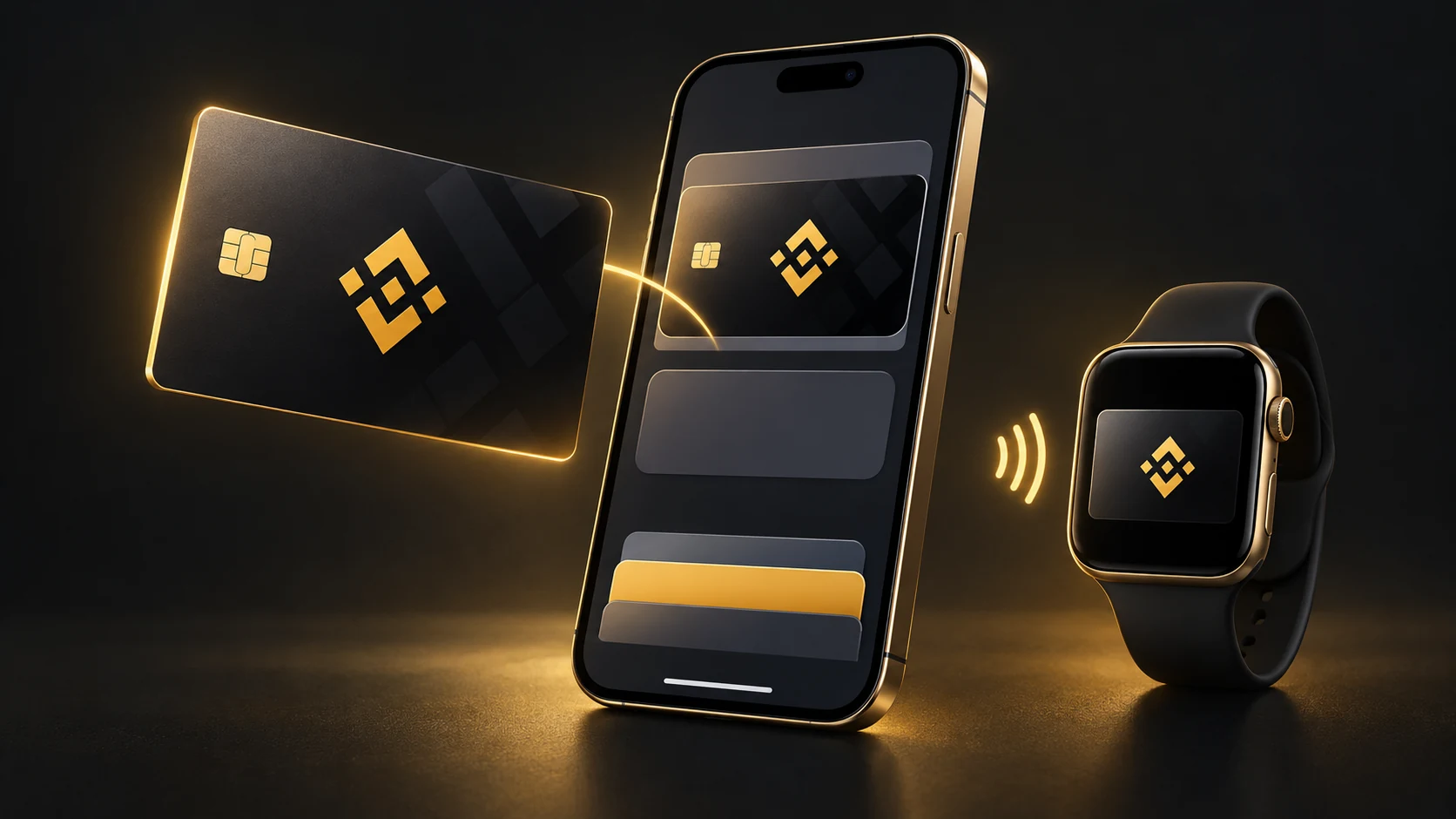
Binance Card можна додати до Apple Pay, якщо це підтримують ваша карткова програма, країна чи регіон і пристрій. Австралійський розділ поширених запитань Binance підтверджує підтримку й описує налаштування через застосунок і Wallet. Спочатку перевірте інформацію саме про свою картку: наявність акаунта Binance сама по собі не означає, що ви відповідаєте вимогам.
Перед початком
Вам потрібна вже випущена на ваше ім’я Binance Card із підтримкою Apple Pay. Оновіть застосунок Binance та програмне забезпечення пристрою. На сумісному iPhone увійдіть до облікового запису Apple, увімкніть двофакторну автентифікацію та налаштуйте Face ID, Touch ID або код допуску. Apple Pay має бути доступним у вашій країні чи регіоні.
Додавання через застосунок Binance
Відкрийте панель Binance Card і виберіть «Мої картки». Натисніть «Додати до Apple Wallet», а потім «Далі». Перевірте дані картки й умови, прийміть їх, якщо погоджуєтеся, та пройдіть перевірку за вказівками на екрані. Дочекайтеся підтвердження додавання картки. Назви пунктів меню можуть відрізнятися залежно від мови чи версії застосунку.
Додавання безпосередньо в Apple Wallet
Якщо підтримується ручне додавання, відкрийте Wallet на iPhone, натисніть +, виберіть «Дебетова або кредитна картка», а потім «Продовжити». Введіть дані Binance Card і виконайте вказівки щодо умов та перевірки. Дані віртуальної картки можна переглянути на панелі Binance Card після перевірки безпеки. Не передавайте їх іншим людям.
Окреме налаштування Apple Watch
На спареному iPhone відкрийте застосунок Watch, перейдіть до «Мій годинник», а потім до «Гаманець і Apple Pay». Натисніть «Додати картку» й виконайте вказівки, щоб вибрати Binance Card або ввести її дані. Пройдіть перевірку емітента, якщо вона потрібна. На годиннику має бути встановлений код допуску. Перед оплатою переконайтеся, що картка готова до використання на годиннику.
Оплата покупки
На iPhone відкрийте Wallet, виберіть Binance Card і підтвердьте особу за запитом, а потім піднесіть верхню частину телефона до безконтактного зчитувача. На Apple Watch двічі натисніть бічну кнопку, виберіть картку та піднесіть дисплей до зчитувача. Для покупок в інтернеті вибирайте Apple Pay, якщо цей спосіб пропонується під час оформлення замовлення.
Якщо картка не додається
Якщо кнопки додавання до Wallet немає, уточніть у Binance, чи підтримується ваша конкретна картка. Якщо з’являється повідомлення про неможливість додати картку, недійсну картку або досягнення ліміту пристроїв, зверніться до підтримки Binance Card чи емітента. Перевірте сумісність пристрою, оновлення, двофакторну автентифікацію облікового запису Apple, з’єднання та можливі збої сервісу. Apple зазначає, що рішення про схвалення картки для Apple Pay ухвалює емітент.
Перевірка коштів перед покупкою
Додавання картки не поповнює її баланс. За настановами глобальної програми Binance Card, активи мають бути на рахунку фінансування або на спотовому рахунку, якщо його увімкнено як джерело коштів. Перед покупкою перевірте налаштування джерела коштів, комісії та ліміти своєї картки. Купівля криптовалюти на Binance через Apple Pay і додавання Binance Card до Wallet є різними операціями.
Джерела
ВАШ РЕФЕРАЛЬНИЙ КОД BINANCE
- Повернення 20% комісій за спотову торгівлю
- Повернення 20% комісій за торгівлю ф’ючерсами
- До 100 $ винагород за реєстрацію
Доступні винагороди підтверджуються під час реєстрації.
Ми можемо заробляти комісію, коли ви використовуєте це посилання, без додаткових витрат для вас. Застосовуються умови та регіональні обмеження.