Cách thêm thẻ Binance vào Apple Pay
Thêm thẻ Binance đủ điều kiện vào Ví Apple trên iPhone hoặc Apple Watch, kiểm tra yêu cầu theo khu vực và xử lý lỗi xác minh thẻ.
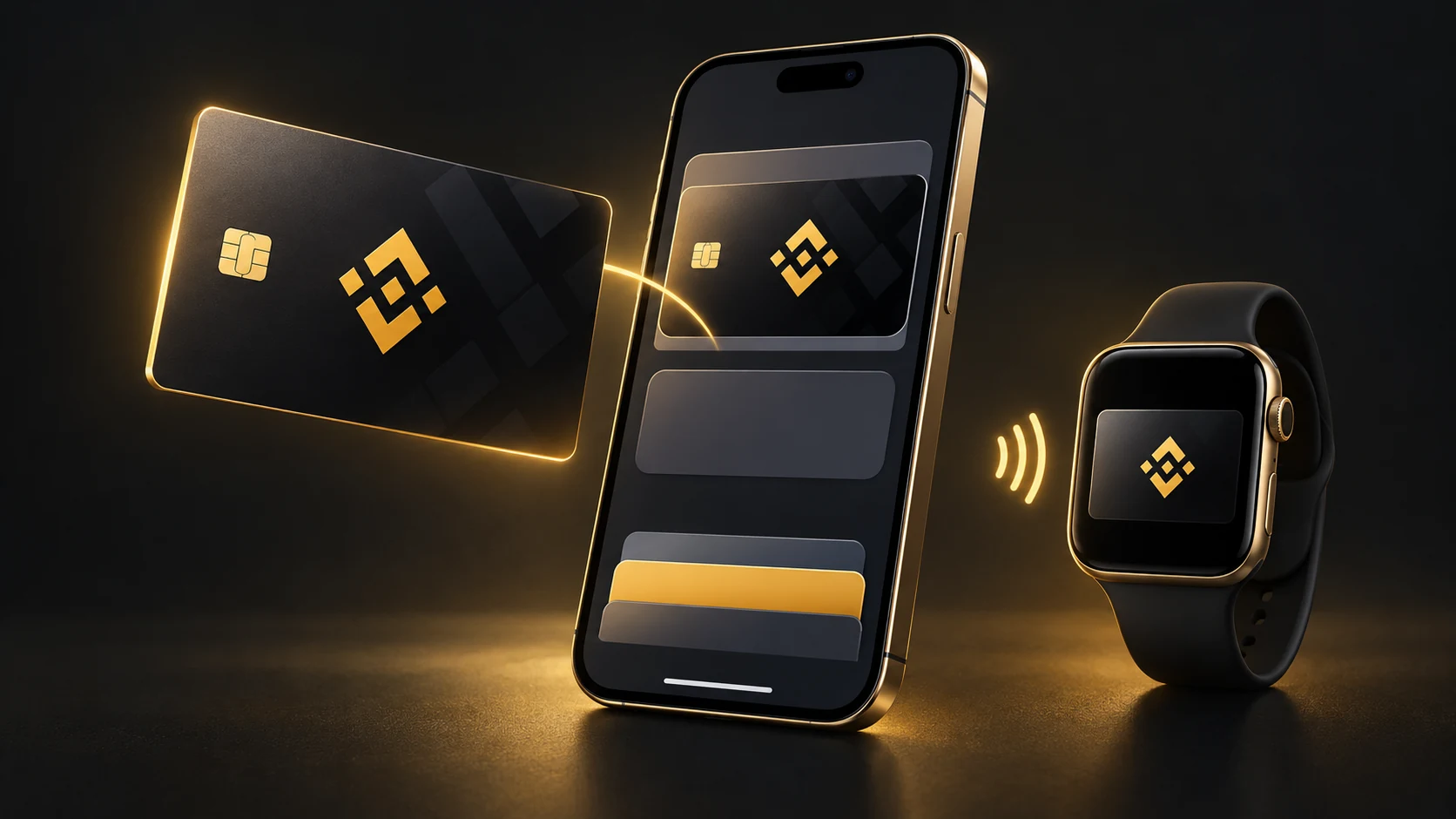
Bạn có thể thêm thẻ Binance vào Apple Pay nếu chương trình thẻ, quốc gia hoặc khu vực và thiết bị của bạn hỗ trợ. Trang câu hỏi thường gặp của Binance dành cho Úc xác nhận khả năng này và hướng dẫn thiết lập qua ứng dụng cũng như Ví. Hãy kiểm tra thông tin dành riêng cho thẻ của mình trước; chỉ có tài khoản Binance chưa có nghĩa là bạn đã đủ điều kiện.
Trước khi bắt đầu
Bạn cần có thẻ Binance đã được phát hành cho mình và hỗ trợ Apple Pay. Cập nhật ứng dụng Binance và phần mềm thiết bị. Trên iPhone tương thích, đăng nhập vào Tài khoản Apple, bật xác thực hai yếu tố và thiết lập Face ID, Touch ID hoặc mật mã. Apple Pay cũng phải được hỗ trợ tại quốc gia hoặc khu vực của bạn.
Thêm thẻ qua ứng dụng Binance
Mở trang quản lý thẻ Binance và chọn Thẻ của tôi. Nhấn Thêm vào Ví Apple, rồi nhấn Tiếp theo. Kiểm tra thông tin thẻ và các điều khoản, chấp nhận nếu bạn đồng ý, sau đó hoàn tất xác minh theo hướng dẫn trên màn hình. Chờ thông báo xác nhận thẻ đã được thêm. Tên các mục có thể khác tùy ngôn ngữ hoặc phiên bản ứng dụng.
Thêm trực tiếp trong Ví Apple
Nếu hỗ trợ thêm thủ công, mở Ví trên iPhone, nhấn +, chọn Thẻ ghi nợ hoặc thẻ tín dụng, rồi nhấn Tiếp tục. Nhập thông tin thẻ Binance và làm theo hướng dẫn về điều khoản và xác minh. Với thẻ ảo, bạn có thể xem thông tin thẻ trên trang quản lý thẻ Binance sau khi hoàn tất xác minh bảo mật. Giữ kín các thông tin này.
Thiết lập riêng cho Apple Watch
Trên iPhone đã ghép đôi, mở ứng dụng Watch, vào Đồng hồ của tôi, rồi chọn Ví & Apple Pay. Nhấn Thêm thẻ và làm theo hướng dẫn để chọn hoặc nhập thẻ Binance. Hoàn tất mọi bước xác minh mà bên phát hành yêu cầu. Đồng hồ cần có mật mã; hãy kiểm tra thẻ đã sẵn sàng sử dụng trên đồng hồ trước khi thanh toán.
Thực hiện thanh toán
Trên iPhone, mở Ví, chọn thẻ Binance và xác thực theo yêu cầu, rồi đưa phần đầu điện thoại đến gần đầu đọc không tiếp xúc. Trên Apple Watch, nhấn hai lần nút sườn, chọn thẻ và đưa màn hình đến gần đầu đọc. Khi mua sắm trực tuyến, chọn Apple Pay nếu trang thanh toán có tùy chọn này.
Nếu không thêm được thẻ
Nếu không thấy nút thêm vào Ví, hãy hỏi Binance xem thẻ cụ thể của bạn có được hỗ trợ hay không. Nếu thông báo cho biết không thể thêm thẻ, thẻ không hợp lệ hoặc đã đạt giới hạn thiết bị, hãy liên hệ bộ phận hỗ trợ thẻ Binance hoặc bên phát hành. Kiểm tra khả năng tương thích của thiết bị, bản cập nhật, xác thực hai yếu tố của Tài khoản Apple, kết nối và tình trạng gián đoạn dịch vụ. Apple cho biết bên phát hành quyết định việc chấp thuận thẻ cho Apple Pay.
Kiểm tra nguồn tiền trước khi chi tiêu
Thêm thẻ không đồng nghĩa với nạp tiền vào thẻ. Hướng dẫn chương trình thẻ Binance toàn cầu yêu cầu có tài sản trong Tài khoản vốn, hoặc Tài khoản giao ngay nếu đã bật tài khoản này làm nguồn tiền. Trước khi chi tiêu, hãy kiểm tra cài đặt nguồn tiền, phí và hạn mức của thẻ. Mua tiền mã hóa trên Binance bằng Apple Pay là quy trình khác với việc thêm thẻ Binance vào Ví.
Nguồn tham khảo
MÃ GIỚI THIỆU BINANCE CỦA BẠN
- Hoàn 20% phí giao dịch Spot
- Hoàn 20% phí giao dịch Futures
- Phần thưởng đăng ký lên đến 100 USD
Phần thưởng hiện có được xác nhận trong quá trình đăng ký.
Chúng tôi có thể kiếm được hoa hồng khi bạn sử dụng liên kết này mà bạn không phải trả thêm phí. Các điều khoản và hạn chế khu vực được áp dụng.