Как добавить Binance Card в Apple Pay
Добавьте поддерживаемую Binance Card в Apple Wallet на iPhone или Apple Watch, проверьте региональные требования и разберитесь с ошибками проверки карты.
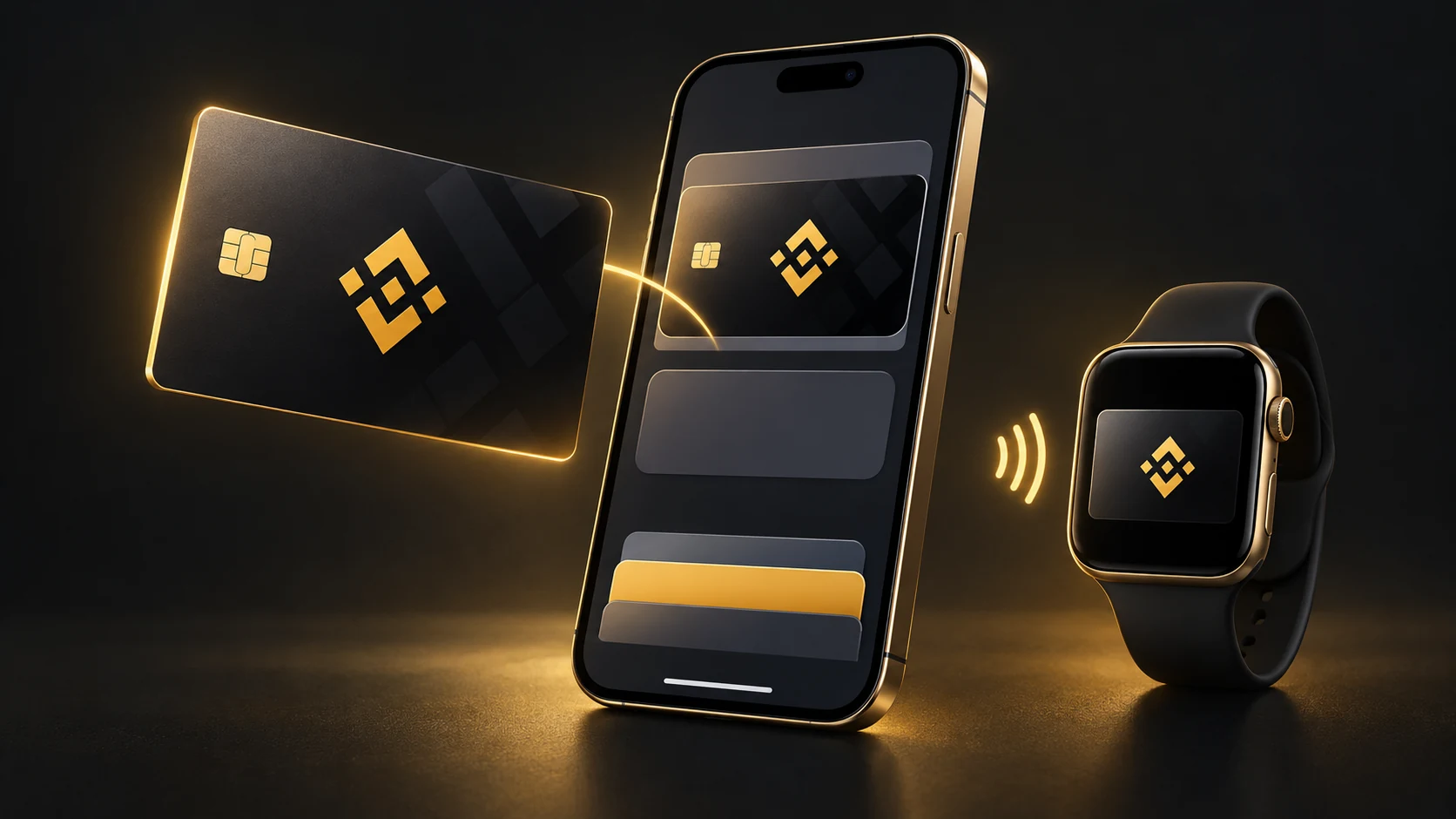
Binance Card можно добавить в Apple Pay, если это поддерживают ваша карточная программа, страна или регион и устройство. В австралийском разделе FAQ Binance подтверждена поддержка и описана настройка через приложение и Wallet. Сначала изучите условия именно вашей карты: наличие аккаунта Binance само по себе не означает, что вы соответствуете требованиям.
Перед началом
Вам нужна уже выпущенная на ваше имя Binance Card с поддержкой Apple Pay. Обновите приложение Binance и программное обеспечение устройства. На совместимом iPhone войдите в Аккаунт Apple, включите двухфакторную аутентификацию и настройте Face ID, Touch ID или код-пароль. Apple Pay должен быть доступен в вашей стране или регионе.
Добавление через приложение Binance
Откройте панель Binance Card и выберите «Мои карты». Нажмите «Добавить в Apple Wallet», затем «Далее». Проверьте данные карты и условия, примите их, если согласны, и пройдите проверку по указаниям на экране. Дождитесь подтверждения добавления карты. Названия пунктов меню могут отличаться в зависимости от языка и версии приложения.
Добавление напрямую в Apple Wallet
Если поддерживается ручное добавление, откройте Wallet на iPhone, нажмите +, выберите «Дебетовая или кредитная карта», затем «Продолжить». Введите данные Binance Card и следуйте указаниям по принятию условий и проверке. Данные виртуальной карты можно посмотреть в панели Binance Card после проверки безопасности. Не передавайте их другим людям.
Отдельная настройка Apple Watch
На сопряжённом iPhone откройте приложение Watch, перейдите в «Мои часы», затем в «Wallet и Apple Pay». Нажмите «Добавить карту» и следуйте указаниям, чтобы выбрать Binance Card или ввести её данные. Пройдите проверку эмитента, если она требуется. На часах должен быть установлен код-пароль. Перед оплатой убедитесь, что карта готова к использованию на часах.
Оплата покупки
На iPhone откройте Wallet, выберите Binance Card и подтвердите личность по запросу, затем поднесите верхнюю часть телефона к бесконтактному считывателю. На Apple Watch дважды нажмите боковую кнопку, выберите карту и поднесите дисплей к считывателю. Для покупок в интернете выбирайте Apple Pay, если он предлагается при оформлении заказа.
Если карта не добавляется
Если кнопки добавления в Wallet нет, уточните у Binance, поддерживается ли ваша конкретная карта. При сообщении о невозможности добавить карту, недействительной карте или достижении лимита устройств обратитесь в поддержку Binance Card или к эмитенту. Проверьте совместимость устройства, обновления, двухфакторную аутентификацию Аккаунта Apple, соединение и наличие сбоев сервиса. Apple указывает, что решение об одобрении карты для Apple Pay принимает эмитент.
Проверка средств перед покупкой
Добавление карты не пополняет её баланс. Согласно руководству глобальной программы Binance Card, активы должны находиться на счёте пополнения либо на спотовом счёте, если он включён как источник средств. Перед покупкой проверьте настройки источника средств, комиссии и лимиты своей карты. Покупка криптовалюты на Binance через Apple Pay и добавление Binance Card в Wallet являются разными операциями.
Источники
ВАШ РЕФЕРАЛЬНЫЙ КОД BINANCE
- Возврат 20% комиссий за спотовую торговлю
- Возврат 20% комиссий за торговлю фьючерсами
- До 100 $ в наградах за регистрацию
Доступные вознаграждения подтверждаются при регистрации.
Мы можем получать комиссию, когда вы используете эту ссылку, без каких-либо дополнительных затрат с вашей стороны. Действуют условия и региональные ограничения.