如何将币安卡添加到 Apple Pay
了解如何将符合条件的币安卡添加到 iPhone 或 Apple Watch 的钱包,确认地区支持情况,并处理绑卡验证问题。
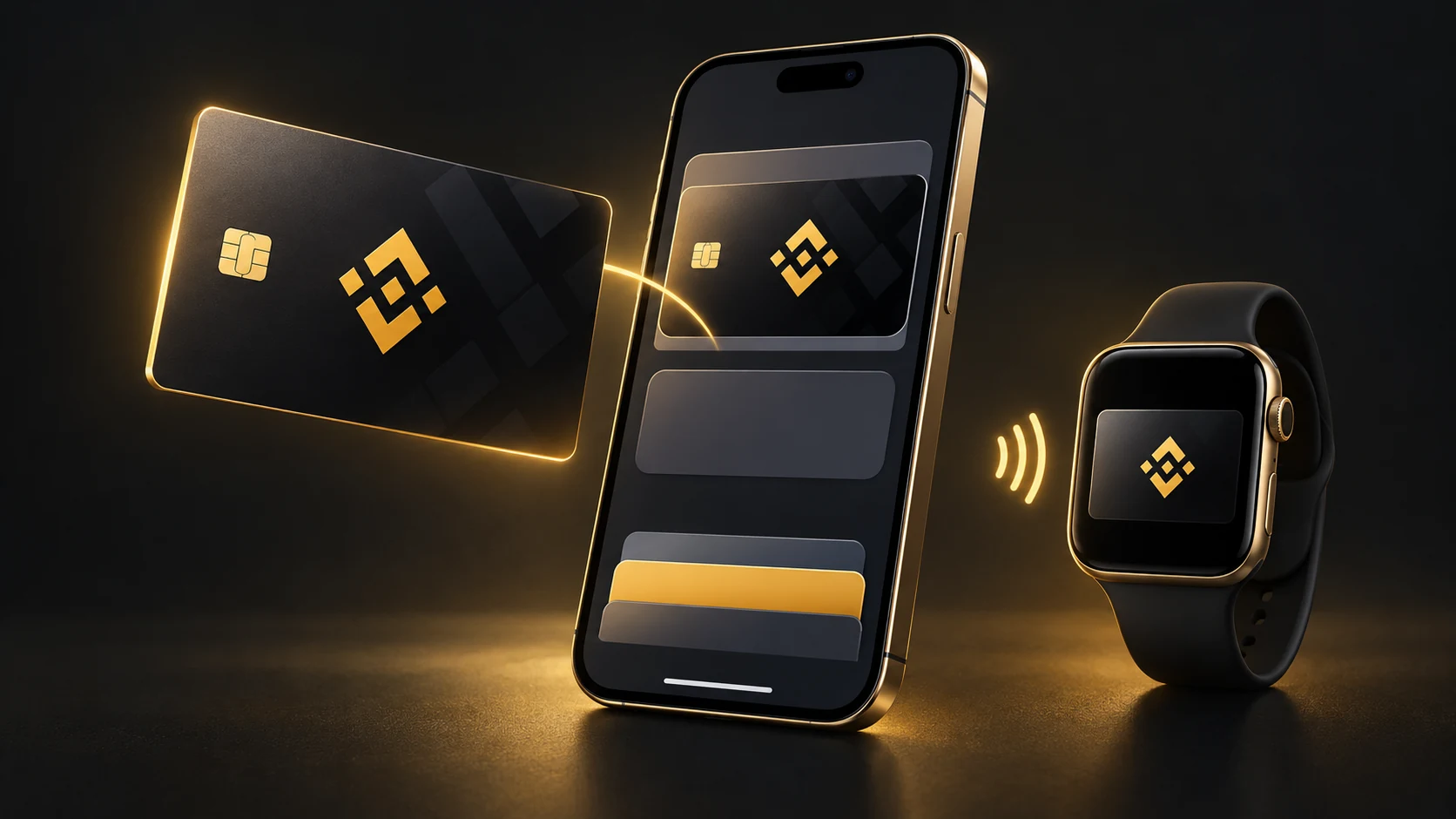
能否将币安卡添加到 Apple Pay,取决于你的卡片所属计划、所在国家或地区以及设备是否支持。币安的澳大利亚版常见问题已确认支持,并介绍了通过币安 App 和钱包添加的方法。操作前,请先查看自己所持卡片的说明;拥有币安账户,并不代表已经符合绑卡条件。
添加前需要准备什么
你需要先持有一张已经获批、支持 Apple Pay 的币安卡。将币安 App 和设备系统更新到最新版本。在兼容的 iPhone 上登录 Apple 账户,开启双重认证,并设置面容 ID、触控 ID 或锁屏密码。你所在的国家或地区也必须支持 Apple Pay。
通过币安 App 添加
打开币安卡管理页面,进入「我的卡片」,点击「添加到 Apple 钱包」,再点击「下一步」。核对卡片信息,阅读条款;同意后,按屏幕提示完成验证,等待添加成功的确认。菜单名称可能随 App 语言或版本有所不同。
直接在 Apple 钱包中添加
在支持手动添加的情况下,打开 iPhone 的钱包 App,点击「+」,选择「借记卡或信用卡」,再点击「继续」。输入币安卡资料,按提示阅读并同意条款、完成验证。使用虚拟卡时,可在币安卡管理页面通过安全验证后查看卡片资料。请勿向他人泄露这些信息。
单独设置 Apple Watch
在已配对的 iPhone 上打开 Watch App,依次进入「我的手表」和「钱包与 Apple Pay」,点击「添加卡片」,按提示选择或输入币安卡,并完成发卡方要求的验证。手表需要设置密码;付款前,请确认卡片在手表上已可使用。
添加后如何付款
在 iPhone 上打开钱包,选择币安卡,按提示验证身份,再将手机顶部靠近非接触式读卡器。使用 Apple Watch 时,连按两下侧边按钮,选择卡片,将表盘靠近读卡器。网上购物时,只有结账页面提供 Apple Pay 选项,才能选择这种付款方式。
添加失败时怎么排查
如果看不到添加到钱包的按钮,请向币安确认你的具体卡片是否支持。若提示无法添加卡片、卡片无效或已达到设备数量上限,请联系币安卡客服或发卡方。同时检查设备兼容性、系统更新、Apple 账户双重认证、网络连接,以及服务是否中断。Apple 表示,卡片能否获准用于 Apple Pay,由发卡方决定。
消费前检查付款资金来源
添加卡片不会自动为卡片充值。币安全球卡计划的说明要求资金账户内有可用资产;若已将现货账户设为付款资金来源,也可使用其中的资产。消费前,请核对自己卡片的资金设置、费用和限额。在币安使用 Apple Pay 买币,与将币安卡添加到钱包,是两个不同的操作流程。
资料来源
币安邀请码
- 现货交易手续费返佣 20%
- 合约交易手续费返佣 20%
- 注册奖励最高 $100
可获得的奖励以注册时显示的信息为准。
通过此链接注册,我们可能获得佣金,不会额外增加你的费用。须符合相关条款和地区限制。