Comment ajouter votre Binance Card à Apple Pay
Ajoutez une Binance Card éligible à Apple Wallet sur votre iPhone ou Apple Watch, vérifiez les conditions régionales et résolvez les problèmes de vérification.
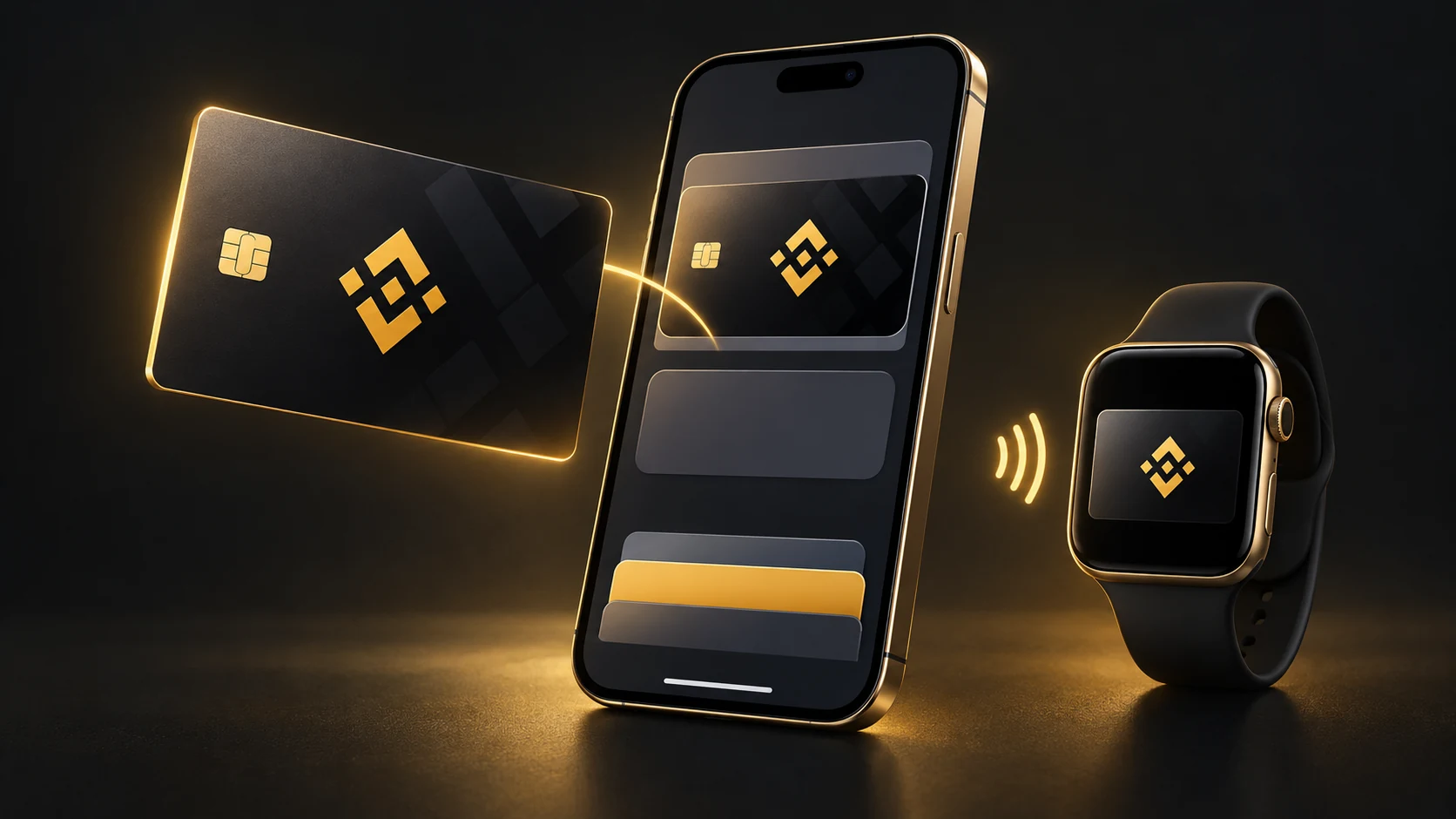
Vous pouvez ajouter une Binance Card à Apple Pay si votre programme de carte, votre pays ou région et votre appareil le permettent. La FAQ australienne de Binance confirme cette prise en charge et décrit les procédures dans l’application et dans Wallet. Consultez d’abord les informations propres à votre carte : posséder un compte Binance ne suffit pas à remplir les conditions.
Avant de commencer
Vous devez déjà disposer d’une Binance Card émise à votre nom et compatible avec Apple Pay. Mettez à jour l’application Binance et le logiciel de votre appareil. Sur un iPhone compatible, connectez-vous à votre compte Apple, activez l’identification à deux facteurs et configurez Face ID, Touch ID ou un code d’accès. Apple Pay doit être disponible dans votre pays ou région.
Ajouter la carte depuis l’application Binance
Ouvrez le tableau de bord Binance Card et sélectionnez « Mes cartes ». Touchez « Ajouter à Apple Wallet », puis « Suivant ». Vérifiez les données de la carte et les conditions, acceptez-les si vous êtes d’accord, puis effectuez la vérification demandée à l’écran. Attendez la confirmation de l’ajout. Les intitulés des menus peuvent varier selon la langue ou la version de l’application.
L’ajouter directement dans Apple Wallet
Si l’ajout manuel est pris en charge, ouvrez Wallet sur votre iPhone, touchez +, choisissez « Carte bancaire », puis « Continuer ». Saisissez les données de votre Binance Card et suivez les instructions concernant les conditions et la vérification. Pour une carte virtuelle, consultez ses données dans le tableau de bord Binance Card après la vérification de sécurité. Gardez ces informations confidentielles.
Configurer l’Apple Watch séparément
Sur l’iPhone jumelé, ouvrez l’application Watch, puis « Ma montre » et « Cartes et Apple Pay ». Touchez « Ajouter une carte » et suivez les instructions pour sélectionner votre Binance Card ou saisir ses données. Effectuez toute vérification demandée par l’émetteur. Votre montre doit avoir un code d’accès. Vérifiez que la carte y est prête à l’emploi avant de payer.
Effectuer un paiement
Sur l’iPhone, ouvrez Wallet, sélectionnez votre Binance Card et authentifiez-vous comme demandé, puis approchez le haut du téléphone du lecteur sans contact. Sur l’Apple Watch, appuyez deux fois sur le bouton latéral, sélectionnez la carte et approchez l’écran du lecteur. Pour un achat en ligne, choisissez Apple Pay si cette option est proposée au paiement.
Si l’ajout échoue
Si le bouton d’ajout à Wallet est absent, demandez à Binance si votre carte précise est compatible. Si un message indique que la carte ne peut pas être ajoutée, qu’elle est invalide ou que la limite d’appareils est atteinte, contactez l’assistance Binance Card ou l’émetteur. Vérifiez la compatibilité de l’appareil, les mises à jour, l’identification à deux facteurs du compte Apple, la connexion et les éventuelles pannes de service. Apple précise que l’émetteur décide d’autoriser ou non la carte dans Apple Pay.
Vérifier les fonds avant de payer
Ajouter une carte ne l’approvisionne pas. Selon le guide du programme mondial Binance Card, il faut détenir des actifs sur le compte de financement, ou sur le compte au comptant si celui-ci est activé comme source des fonds. Vérifiez les paramètres de financement, les frais et les plafonds de votre carte avant de payer. Acheter des cryptomonnaies sur Binance avec Apple Pay est une démarche distincte de l’ajout d’une Binance Card à Wallet.
Sources consultées
VOTRE CODE DE PARRAINAGE BINANCE
- 20 % de remise sur les frais de trading Spot
- 20 % de remise sur les frais de trading Futures
- Jusqu’à 100 $ de récompenses à l’inscription
Les récompenses disponibles sont confirmées lors de l’inscription.
Nous pouvons gagner une commission lorsque vous utilisez ce lien, sans frais supplémentaires pour vous. Des conditions et des restrictions régionales s'appliquent.